
내비 지도가 오래돼서 새 길을 못 찾는데, 업데이트를 어디서 어떻게 해야 할지 막막하죠. 기아 네비 업데이트는 Kia Connect 차는 무선으로 자동, 그 밖의 차는 기아 차량 소프트웨어 업데이트 사이트에서 내 차 조회 → USB·SD카드 저장 → 차에서 업데이트 순서로 하면 돼요.
기아 공식 업데이트 사이트와 기아멤버스 안내를 직접 비교해 정리했어요.
기아 네비 업데이트, 내 차는 어떤 방법일까?
| 내 차 | 업데이트 방법 |
|---|---|
| Kia Connect 가입 차 | 무선(OTA) 자동 업데이트 |
| 그 밖의 차 | PC에서 받아 USB·SD카드로 |
Kia Connect(구 UVO) 적용 차는 업데이트 파일이 차에 자동으로 내려받아져요. 다만 일부 구형 차종은 무선 업데이트 지원이 끝났다고 안내돼 있어요. (기아 무선 업데이트 가이드)
- USB 메모리가 필요한 내비: 고급형 1·5·6세대, 표준형 5W세대, ccNC, 표준형 1·2세대
- SD카드가 필요한 내비: 고급형 2세대, 표준형 3·4·5세대, 경제형 5세대
- 저장장치 권장 사양: 32GB, exFAT 형식이에요. 형식이 다르면 내비가 인식하지 못할 수 있어요.
내비 종류와 저장장치 사양은 기아 인포테인먼트 이용가이드에 나온 그대로예요. (기아 인포테인먼트 이용가이드)
USB·SD카드로 업데이트하는 순서
- PC에서 Navigation Updater를 설치해요. 윈도우용과 맥용이 따로 있어요.
- 위 버튼으로 내 차 맞춤 업데이트 조회를 열고 차량 번호와 이름을 넣거나, 차종·차대번호로 조회해요.
- 결과의 인포테인먼트에서 다운로드를 누르면 Navigation Updater가 열려요.
- 저장 위치를 고르고 내려받은 뒤 USB로 복사를 눌러요.
- 차에 USB나 SD카드를 꽂고 설정 → 일반 → SW정보/업데이트 → 업데이트를 눌러요.
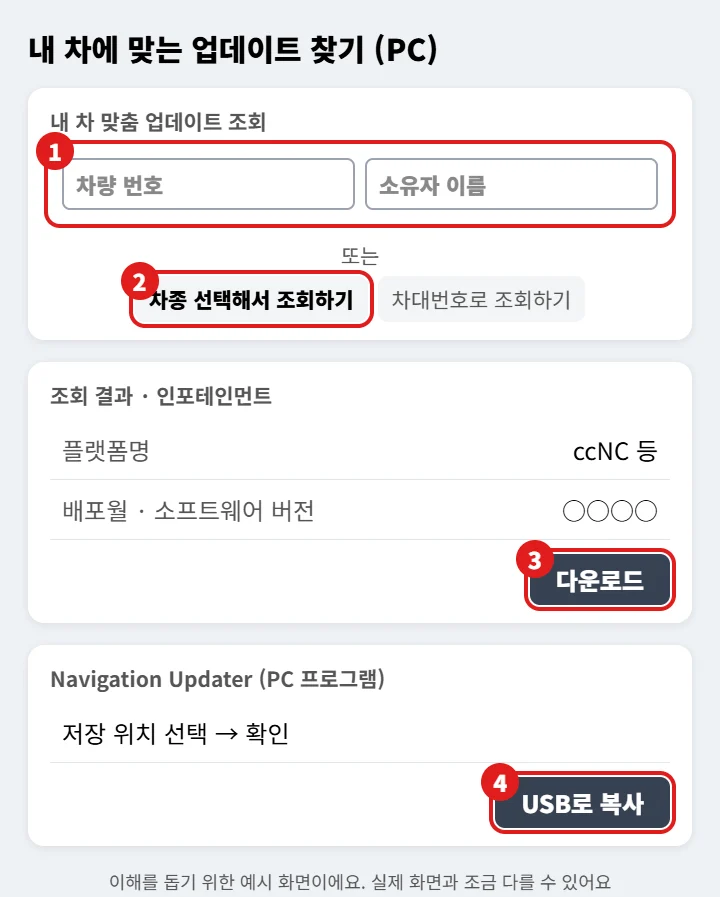
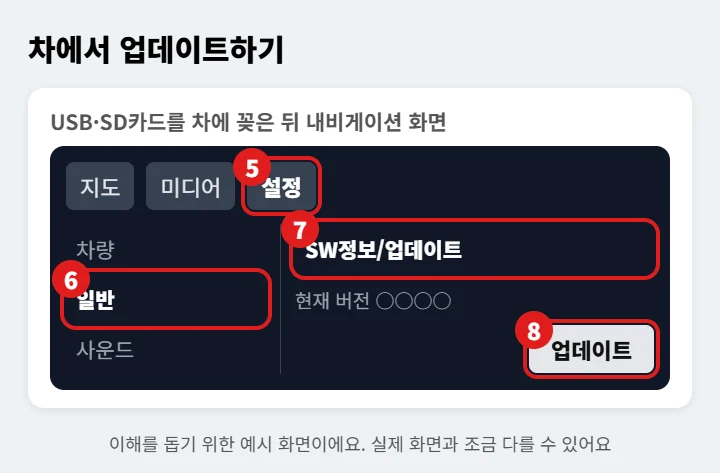
직접 ‘차종 선택해서 조회하기’로 쏘렌토(4세대 최신 연식)를 골라 보니, 플랫폼 ‘ccNC Kia Connect’와 함께 무선 업데이트(OTA)·인포테인먼트 탭이 나왔어요. 인포테인먼트에는 배포월, 소프트웨어 버전, 다운로드 버튼이 있었어요. (기아 차량 소프트웨어 업데이트)
차 안 메뉴 이름은 내비 세대마다 조금씩 달라요. 내 내비의 정확한 경로는 이용가이드의 ‘인포테인먼트 시스템별 업데이트 방법’에서 확인하세요. (기아 인포테인먼트 이용가이드)
무선(OTA) 업데이트 받는 법
- Kia Connect 가입 차라면 일정 시간 이상 주행하는 동안 최신 지도와 소프트웨어가 자동으로 내려받아져요.
- 주행을 마치고 시동을 끌 때 뜨는 팝업에서 시작을 누르면 업데이트가 끝나요.
- 진행 상태는 설정 → 일반 → SW정보/업데이트에서 확인해요.
무선 업데이트 진행 방식은 기아멤버스 내비게이션 안내 Q&A에 적힌 내용이에요. (기아멤버스 내비게이션 안내)
업데이트하는 동안에는 시동을 끄거나 USB·SD카드를 빼지 마세요. 중간에 끊기면 업데이트가 제대로 되지 않을 수 있어요. 시작 전에 차량 배터리가 충분한지도 확인하세요. (기아 인포테인먼트 이용가이드)
업데이트가 안 될 때 확인할 것
- USB를 인식하지 못할 때: exFAT 형식인지 확인하고, PC에서 ‘로컬 디스크’로 잡히는 USB는 피하세요.
- 내 내비 종류를 모를 때: 차량 번호로 조회하면 내 차에 맞는 플랫폼이 함께 나와요.
- 그래도 안 될 때: 현대자동차그룹 내비게이션 고객센터 1577-5159로 문의해요.
저장장치 주의 사항은 이용가이드, 고객센터 번호는 업데이트 사이트 아래쪽에서 확인했어요. (기아 인포테인먼트 이용가이드)
함께 보면 좋은 글: 기아 앱 실행 오류 해결법, 내 차 위치 확인하는 법