
업데이트하고 나니 홈 화면 아래에 구글 검색창이 생겼는데, 꾹 눌러도 지워지지 않아 어디서 없애야 할지 막막하죠. 갤럭시 업데이트 9.0 구글 검색창 없애기는 홈 화면 빈 곳 길게 누르기 → 설정 → 홈 화면에서 바로 검색에서 ‘검색’ 스위치만 끄면 돼요.
삼성전자 공식 지원 문서와 실제 업데이트 사용자들의 메뉴 화면을 직접 비교해 정리했어요.
왜 꾹 눌러도 안 지워질까?
One UI 9부터는 구글 검색창과 삼성 파인더가 ‘홈 화면에 검색창 표시(Show search on Home screen)’라는 한 메뉴로 묶였어요. 그래서 위젯처럼 길게 눌러 지우는 게 아니라, 홈 화면 설정에서 스위치로 켜고 꺼요. (삼성전자 Finder 안내)
| 내 화면 모습 | 없애는 방법 |
|---|---|
| 길게 눌러도 삭제가 안 떠요 | 홈 화면 설정에서 검색 끄기 |
| 길게 누르면 삭제가 떠요 | 위젯이라서 바로 삭제 |
직접 추가한 구글 검색 위젯은 일반 위젯이라 길게 누르면 홈 화면에서 지울 수 있어요. (삼성전자서비스 위젯 추가·삭제 안내)
갤럭시 업데이트 9.0 구글 검색창 없애기 순서
- 홈 화면에서 아이콘이 없는 빈 곳을 길게 누르거나, 두 손가락으로 오므려요.
- 아래에 나온 메뉴에서 설정(톱니바퀴)을 눌러요.
- 목록을 조금 내려 홈 화면에서 바로 검색 줄을 눌러요. 이 줄에는 스위치가 없어서 글자를 눌러야 들어가요.
- 홈 화면에 검색창 표시 화면에서 검색 스위치를 꺼요.
- 홈 화면으로 돌아가 구글 검색창이 사라졌는지 확인해요.
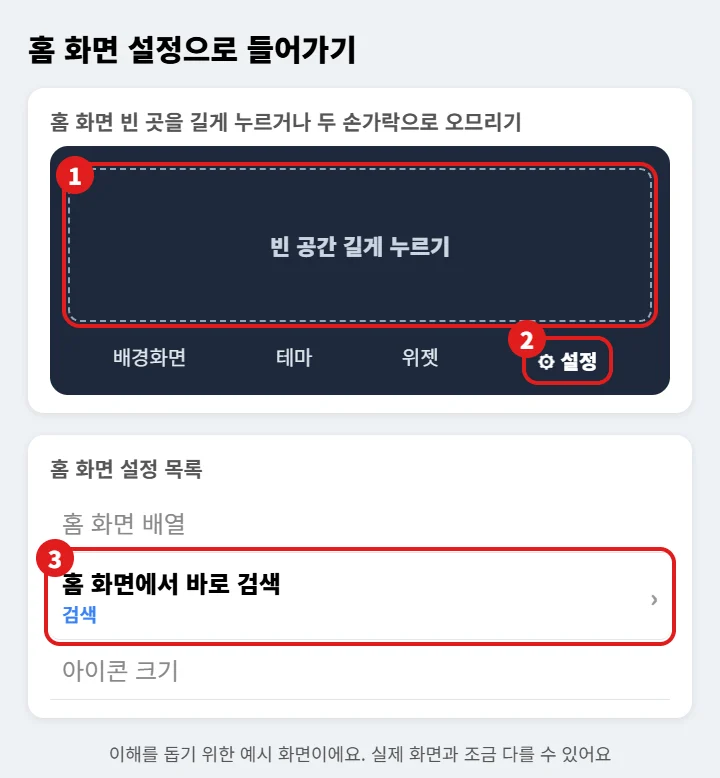
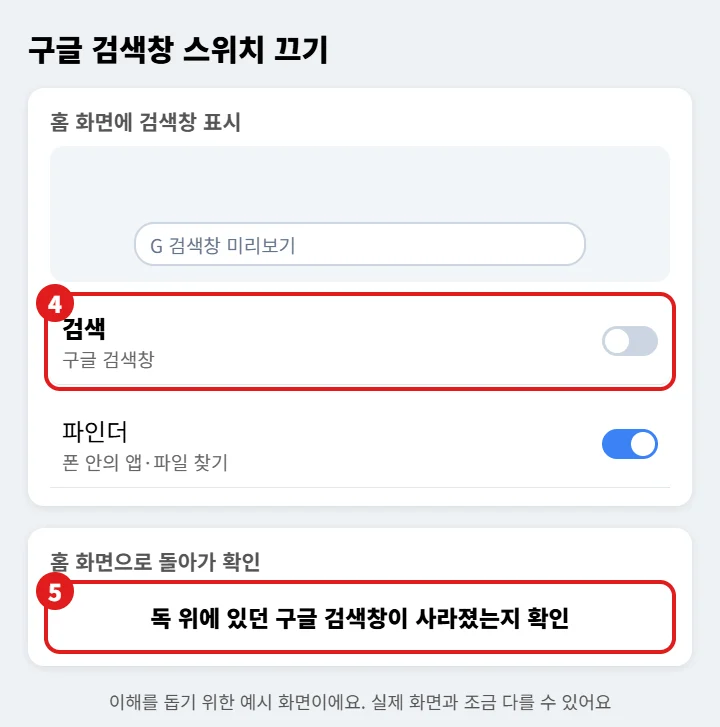
삼성 공식 문서의 메뉴 순서와 업데이트 사용자들이 올린 한국어 화면 이름을 하나씩 맞춰 보니 경로가 같았어요. 다만 제 휴대폰으로 직접 눌러 본 건 아니라서, 기종이나 통신사에 따라 메뉴 이름이 조금 다를 수 있어요. (삼성전자 Finder 안내)
파인더도 같이 꺼야 할까?
파인더는 구글 검색이 아니라 휴대폰 안의 앱이나 예약 정보 같은 내용을 찾아 주는 삼성 검색 기능이에요. 구글 검색창만 없애고 싶다면 ‘검색’만 끄고 파인더는 그대로 두면 돼요. (삼성전자 Finder 안내)
- 홈 화면을 아예 깔끔하게: 검색과 파인더 스위치를 둘 다 꺼요.
- 구글 검색창을 다른 위치에: 검색을 끈 뒤 홈 화면 빈 곳 길게 누르기 → 위젯 → Google 검색 위젯을 추가하고 원하는 자리로 옮겨요.
- 다시 쓰고 싶을 때: 같은 메뉴에서 스위치를 다시 켜면 돼요.
위젯 추가 방법은 삼성전자서비스 안내 순서를 따랐어요. (삼성전자서비스 위젯 추가·삭제 안내)
메뉴가 안 보일 때 확인할 것
- 버전 확인: 설정 → 휴대전화 정보 → 소프트웨어 정보에서 One UI 버전을 봐요.
- One UI 8.5라면: 홈 화면 설정에 ‘홈 화면에 파인더 표시’ 스위치가 바로 있어요.
- 길게 눌러도 설정이 안 나오면: 설정 앱 위쪽 검색창에 ‘홈 화면’을 입력해 들어가요.
버전 확인 경로와 One UI 8.5 메뉴는 삼성 공식 문서에 적힌 내용이에요. (삼성전자 Finder 안내)
함께 보면 좋은 글: 갤럭시 내 파일 찾기, 데이터 잘 안 터질 때 해결법