
기아 앱 실행 오류는 앱을 바로 지우기보다 점검 공지부터 확인하는 게 빨라요. 서버 점검 중이면 휴대폰에서 무엇을 해도 해결되지 않기 때문이에요.
앱이 안 켜질 때, 로그인 화면이 안 뜰 때, 원격제어만 안 될 때 해볼 순서를 기아 Kia App 공식 안내와 구글·애플 고객센터 안내 기준으로 정리했어요.
기아 앱 실행 오류, 증상부터 확인
| 나오는 증상 | 먼저 할 일 |
|---|---|
| 앱이 켜지자마자 꺼짐 | 앱 강제 종료 후 업데이트 |
| 로그인 화면이 하얗거나 net::ERR 문구 | 와이파이↔데이터 바꿔 보기 |
| 로그인은 되는데 원격제어만 안 됨 | Kia Connect 공지사항 확인 |
| 모든 기능이 갑자기 안 됨 | 점검·장애 공지 확인 |
표에서 내 증상을 찾았다면 아래 순서대로 하나씩 해보세요. 한 단계마다 앱을 다시 열어 보면 원인을 찾기 쉬워요.
1단계: 점검·장애 공지 먼저 보기
- Kia Connect 공지사항 페이지를 열어요.
- 맨 위 글에 시스템 개선 작업이나 이용 제한 안내가 있는지 봐요.
- 공지가 있다면 작업이 끝날 때까지 기다린 뒤 다시 실행해요.
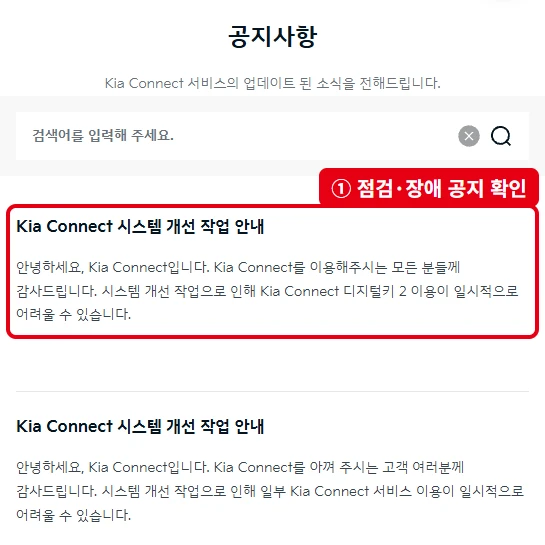
공지 목록에는 Kia App 원격서비스 이용 제한, 디지털 키 일시 중단 같은 안내도 올라와요. 이럴 땐 재설치해도 소용없어요.
2단계: 휴대폰에서 해볼 해결 순서
- 앱 완전히 닫기: 최근 앱 화면에서 Kia App을 위로 밀어 닫고 다시 열어요.
- 인터넷 바꾸기: 와이파이를 끄고 데이터로(또는 반대로) 접속해요. VPN·광고 차단 앱이 있다면 잠시 꺼요.
- 업데이트: 구글 플레이 Kia App 또는 앱스토어 Kia App에서 최신 버전으로 바꾸고, 휴대폰 소프트웨어도 업데이트해요.
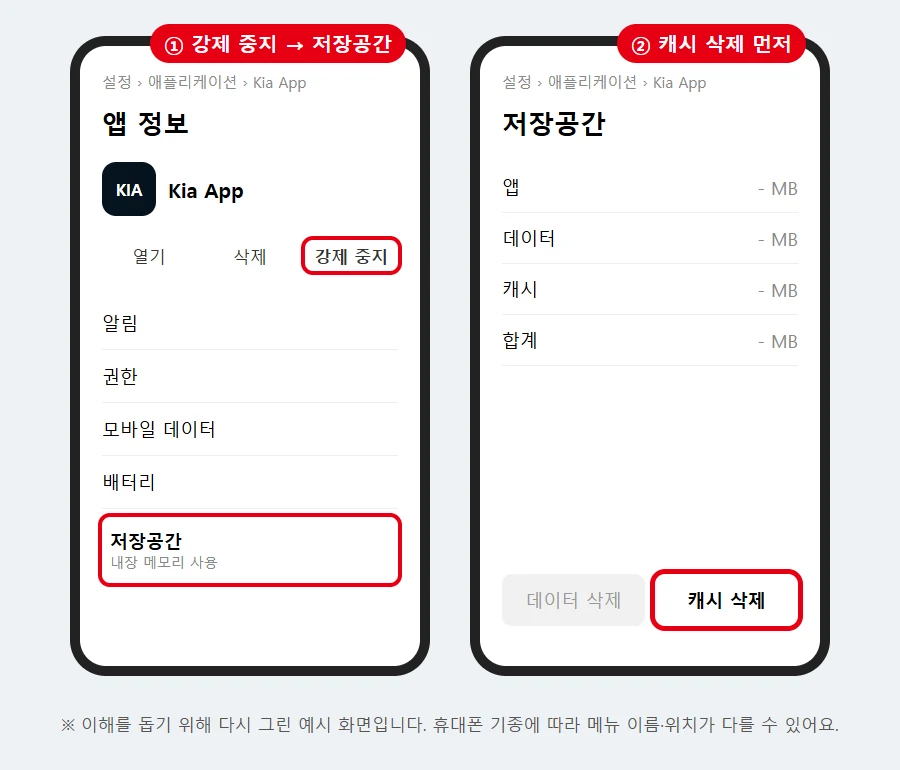
- 캐시 삭제(안드로이드): 설정 → 애플리케이션 → Kia App → 강제 중지 → 저장공간 → 캐시 삭제 순서로 눌러요.
- 날짜·시간 자동 설정: 시간이 틀리면 보안 연결이 실패할 수 있어 자동으로 맞춰요.
안드로이드에서 로그인 창만 하얗게 뜬다면 플레이 스토어에서 Android System WebView와 Chrome 업데이트도 함께 확인해 보세요.
캐시 삭제 옆의 데이터 삭제나 앱 삭제를 누르면 앱에 저장된 정보가 모두 지워져요. 다시 로그인할 아이디·비밀번호를 먼저 확인하세요. (Android 고객센터 앱 문제 해결, Apple 지원 앱 문제 해결)
3단계: 로그인만 안 될 때 확인할 것
- 계정 종류: Kia App은 기아 통합계정으로 로그인해요. 기아 홈페이지 계정과 같아요.
- 비밀번호: 홈페이지에서 먼저 로그인해 보고, 안 되면 비밀번호를 다시 설정해요.
- 재설치 후: 간편 비밀번호와 차량 연결 설정을 다시 확인해요.
디지털 키를 휴대폰으로만 쓰는 분은 앱을 지우기 전에 실물 스마트키를 꼭 챙기세요. 앱을 다시 설정하는 동안 차 문을 못 열 수 있어요.
그래도 안 되면 기아 고객센터 문의
| 구분 | 내용 |
|---|---|
| 전화번호 | 080-200-2000 |
| 상담 시간 | 평일 08:30~18:00 (12:00~13:00 제외) |
| 쉬는 날 | 주말·공휴일 |
| 24시간 운영 | 도난 추적·SOS 긴급출동 같은 안전보안 서비스 |
전화 전에 휴대폰 기종, 앱 버전, 오류 화면 캡처를 준비하면 상담이 빨라요. Kia Connect 안내 페이지에는 상담 시작 시간이 09:00으로 적혀 있으니 아침 일찍 걸 땐 참고하세요. (Kia App 시작하기, Kia Connect 고객센터 안내)
함께 보면 좋은 글: 내 차 위치 확인 방법, 데이터 잘 안터질 때 해결법