
AI 목소리 만들기는 읽을 글을 입력하고 원하는 목소리를 선택해 음성 파일을 만드는 방법입니다. 직접 녹음하지 않아도 영상 설명이나 안내 음성을 제작할 수 있습니다.
타입캐스트 공식 안내를 바탕으로 글 입력부터 음성 저장까지의 순서와 무료 이용 시 주의할 점을 정리했습니다.
AI 목소리 만들기 전 준비물
| 항목 | 확인할 내용 |
|---|---|
| 준비물 | 읽을 문장과 타입캐스트 계정 |
| 만드는 방식 | 글을 입력하고 AI 보이스 선택 |
| 결과 | 음성을 듣고 파일로 다운로드 |
| 무료 범위 | 체험 보이스 다운로드와 출처 표기 조건 확인 |
이 글은 글을 읽어주는 AI 보이스를 만드는 방법입니다. 내 실제 목소리를 복제하는 기능과는 다르며, 서비스 이용을 위해 로그인 또는 회원가입이 필요합니다.
타입캐스트로 글을 목소리로 바꾸기
아래 버튼에서 공식 사이트를 열고 AI 목소리 무료로 써보기를 선택하세요.
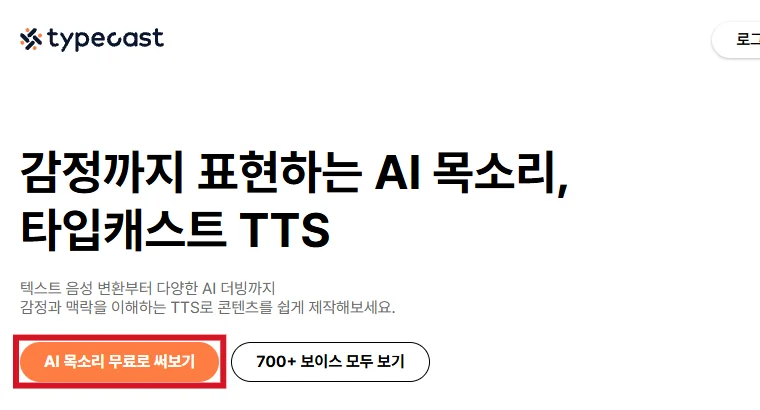
- 공식 화면에서 무료로 써보기를 누르고 로그인하거나 회원가입합니다.
- AI 보이스 에디터를 열고 원하는 목소리를 선택합니다. 무료로 저장하려면 체험 보이스인지 확인하세요.
- 읽을 문장을 입력하거나 붙여 넣고 음성을 생성해 들어봅니다.
- 발음과 문장 호흡을 살펴보고 필요한 부분을 고친 뒤 다시 들어봅니다.
- 완성된 음성을 다운로드하고 저장된 파일을 재생해 확인합니다.
공식 안내에서는 MP3 또는 WAV로 내려받을 수 있다고 소개합니다. 선택할 수 있는 기능과 다운로드 조건은 플랜에 따라 다를 수 있습니다. (타입캐스트 사용 안내)
무료로 어디까지 쓸 수 있나요?
스튜디오 무료 플랜은 음성 생성과 재생을 제공하며, 공식 가격표에는 체험 보이스 다운로드용으로 최초 3,000 크레딧, 약 5분이 안내되어 있습니다. 다운로드할 때 크레딧이 차감됩니다.
무료 다운로드 콘텐츠에는 출처 표기가 필요합니다. 사용한 캐릭터 이름과 타입캐스트 주소 등을 어디에 적어야 하는지는 게시 방식별 안내를 확인하세요. (스튜디오 플랜 안내, 출처 표기 방법)
무료 플랜은 개인·비상업적 사용으로 제한됩니다. 광고나 수익화 영상 등에 쓰기 전에는 상업 이용이 허용되는 플랜과 조건을 확인하세요.
자연스럽게 들리게 만드는 팁
- 짧게 나누기: 긴 글은 문장별로 나누고 마침표와 쉼표를 넣어 들어보세요.
- 발음 확인: 숫자나 약어가 어색하면 읽는 방식대로 글을 바꿔 다시 재생해 보세요.
- 목소리 권리: 다른 사람의 실제 목소리를 복제할 때는 당사자의 동의와 서비스 이용 조건을 확인하세요.
개인정보나 공개하면 안 되는 업무 내용은 음성 제작 사이트에 입력하기 전에 신중히 확인하세요.
함께 보면 좋은 글: 영상에서 MP3 추출하는 방법, 내 영상 파일을 온라인에서 MP3로 변환