
MP4 MP3 변환은 무료 프로그램 VLC 미디어 재생기로 할 수 있어요. 동영상(MP4)에서 소리만 뽑아 MP3 파일로 저장하는 방식이라, 따로 유료 변환기를 살 필요가 없어요.
VLC 설치부터 변환 순서, 음질 높이는 법까지 VideoLAN 공식 안내 기준으로 정리했습니다.
준비물: 무료 VLC 설치하기
| 구분 | 내용 |
|---|---|
| 가격 | 완전 무료 (광고·스파이웨어 없음) |
| 지원 | Windows, Mac, Linux 등 |
| 변환 결과 | 영상은 빼고 소리만 MP3로 저장 |
| 기본 음질 | 128kbps (설정에서 바꿀 수 있음) |
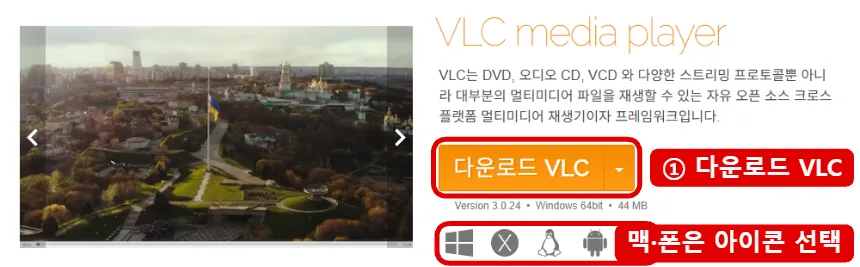
VLC 공식 다운로드 페이지에서 다운로드 VLC를 눌러 설치해요. 설치가 처음이라면 VLC 다운로드 설치 방법을 먼저 보세요.
MP4 MP3 변환 방법 (VLC, 윈도우)
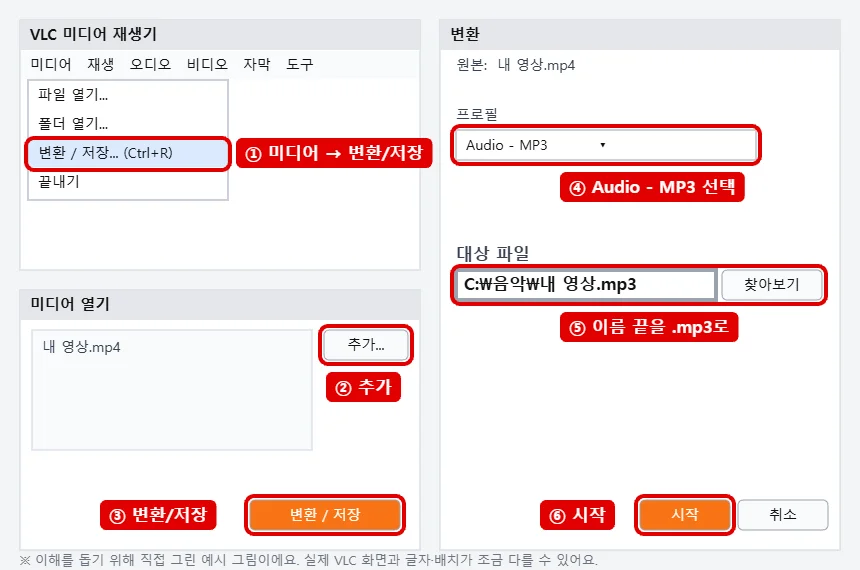
- VLC를 열고 위쪽 메뉴에서 미디어 → 변환 / 저장을 눌러요. (단축키 Ctrl+R)
- 추가를 눌러 바꿀 MP4 파일을 골라요.
- 아래 변환 / 저장 버튼을 눌러요.
- 프로필에서 Audio – MP3를 골라요.
- 찾아보기를 눌러 저장할 곳을 고르고, 파일 이름 끝을 .mp3로 적어요.
- 시작을 누르면 변환이 시작되고, 끝나면 저장한 곳에 MP3가 생겨요.
맥은 메뉴가 조금 달라요. 파일 → 변환 / 스트림에서 영상을 넣고, 프로필을 Audio – MP3로 고른 뒤 이름 끝을 .mp3로 저장하면 돼요. (VideoLAN 공식 위키: 변환 방법)
음질 높이기와 안 될 때 확인할 것
- 음질 높이기: 프로필 옆 렌치 아이콘(선택한 프로필 편집) → 오디오 코덱에서 비트레이트를 128보다 높이면 음질이 좋아져요. 대신 파일이 커져요.
- MP3가 안 열려요: 저장할 때 파일 이름 끝이 .mp4로 남아 있지 않은지 확인해요. 꼭 .mp3로 끝나야 해요.
- 여러 개 한 번에: 2번에서 파일을 여러 개 추가하면 차례대로 바꿀 수 있어요.
- 진행 상황: 변환 중에는 VLC 아래쪽 막대가 움직여요. 끝날 때까지 창을 닫지 마세요.
내가 찍거나 권리가 있는 영상만 변환하세요. 남의 영상이나 유료 음원을 MP3로 바꿔 나누면 저작권 침해가 될 수 있어요.
함께 보면 좋은 글: VLC 미디어 플레이어 다운로드 설치, 샤나인코더 다운로드 설치