
주식 알림 받는법은 관심 종목과 가격 조건을 정해두고, 조건이 맞으면 알림을 받는 방법입니다. 알림은 매수·매도 주문과 다르며 자동으로 거래되지 않습니다.
트레이딩뷰 가격 알림을 예로 설정 순서와 휴대폰 알림, 시세 지연 주의점을 공식 안내 기준으로 정리했습니다.
주식 알림 설정 전 알아둘 점
| 항목 | 확인할 내용 |
|---|---|
| 준비물 | 트레이딩뷰 계정, 관심 종목과 알림 가격 |
| 무료 Basic | 활성 가격 알림 3개, 알림 기간 1개월 |
| 휴대폰 알림 | 앱 설치와 푸시 알림 허용 필요 |
무료 이용 범위는 바뀔 수 있으니 현재 플랜을 확인하세요. 화면 언어에 따라 메뉴 이름은 달라질 수 있습니다. (트레이딩뷰 플랜 비교)
목표 가격 알림 설정하는 순서
아래 차트 버튼으로 접속해 무료 계정으로 로그인하세요. 처음이라면 회원가입 안내를 따릅니다.
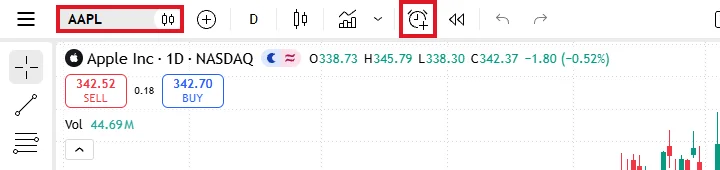
- 차트 왼쪽 위 종목 검색(Symbol search)에서 회사명이나 종목코드를 검색해 원하는 주식을 고릅니다.
- 상단의 알림 만들기(Create alert) 버튼을 누릅니다.
- 조건(Condition)에서 가격과 방향을 고르고 알림받을 가격을 입력합니다.
- 알림 횟수와 만료일을 살펴보고, 휴대폰으로 받을 경우 Notify in App을 선택합니다.
- 설정 내용을 확인해 알림을 생성하고, 알림 목록에서 등록 여부와 만료일을 확인합니다.
이 화면은 PC 차트 예시입니다. 설정 메뉴는 기기와 언어에 따라 다를 수 있습니다. (알림 설정 공식 안내)
상승·하락 조건은 어떻게 고를까?
- Crossing up: 가격이 기준 아래에서 올라와 정한 가격에 닿을 때
- Crossing down: 가격이 기준 위에서 내려와 정한 가격에 닿을 때
- Crossing: 어느 방향에서든 정한 가격에 닿을 때
예를 들어 현재가보다 낮은 가격에 내려오는 상황을 보고 싶다면 하락 방향 조건을 살펴보세요. 종목·통화와 입력한 가격을 다시 확인한 뒤 등록하는 것이 좋습니다.
알림이 오지 않을 때 확인하세요
- 앱과 기기: 휴대폰에 TradingView 앱을 설치하고 같은 계정으로 로그인한 뒤 앱과 휴대폰 설정에서 알림을 허용합니다.
- 알림 설정: 해당 알림이 활성 상태인지, 만료되지는 않았는지, 앱 알림이 선택됐는지 확인합니다.
- 시세 지연: 표시된 거래소와 실시간·지연 여부를 확인합니다. 무료 KRX 주식·펀드 데이터는 20분 지연으로 안내됩니다.
알림 도착을 실시간 가격이나 주문 체결로 착각하지 마세요. 알림은 통신·기기 설정이나 시세 제공 조건에 따라 늦거나 오지 않을 수 있습니다. 거래 전 증권사 화면에서 현재 가격과 주문 조건을 다시 확인하세요. (휴대폰 알림 안내, 거래소 데이터 안내)
함께 보면 좋은 글: 오늘의 주식현황 확인 방법, 뉴욕증시 시세 확인 방법