
유튜브 MP3 변환 사이트를 찾는다면 주소를 넣는 방식과 영상 파일을 올리는 방식부터 구분하세요. 이 글은 내 영상이나 사용 허락을 받은 파일을 123apps 온라인 오디오 변환기에서 설치 없이 MP3로 만드는 방법입니다.
본인 영상 다운로드, 파일 변환 순서, 저장 후 확인할 점을 유튜브 고객센터와 변환 사이트 공식 안내 기준으로 정리했습니다.
유튜브 MP3 변환 사이트, 먼저 구분할 것
| 가지고 있는 것 | 이 글에서 안내하는 방법 |
|---|---|
| 내가 올린 유튜브 영상 | MP4로 받은 뒤 MP3로 변환 |
| 사용 허락을 받은 영상 파일 | 허용된 범위 안에서 파일 변환 |
| 다른 사람의 유튜브 주소만 있음 | 이 글의 파일 변환 방식과 다름 |
여기서 소개하는 도구는 유튜브 주소만 붙여 넣어 바로 MP3를 받는 서비스가 아닙니다. 먼저 PC나 휴대폰에 저장된 영상 파일이 필요합니다. 다른 사람의 영상은 임의로 내려받거나 배포하지 말고, 사용·변환 권한을 확인하세요.
음악을 앱에서 오프라인으로 듣고 싶은 경우라면 YouTube Premium 공식 안내를 확인하세요. 앱의 오프라인 감상과 아래의 MP3 파일 변환은 다른 기능입니다.
내 유튜브 영상을 파일로 준비하기
- PC에서 YouTube Studio 다운로드 안내를 확인하고 내 채널 계정으로 로그인합니다.
- 왼쪽 콘텐츠에서 내가 업로드한 영상을 찾습니다.
- 영상의 메뉴(점 3개) → 다운로드를 선택해 MP4 파일로 저장하세요. 파일이 이미 있다면 이 단계는 건너뛰면 됩니다.
공식 다운로드 기능은 내가 업로드한 영상을 대상으로 합니다. 영상 상태 등에 따라 다운로드가 제한될 수 있습니다. 내려받은 파일은 먼저 재생해 소리가 정상적으로 나오는지 확인하세요. (유튜브 공식 다운로드 조건)
온라인에서 MP3로 변환하는 순서
- 아래 버튼으로 변환 사이트를 열고 파일 열기를 누릅니다.
- 저장해 둔 MP4 등 영상 파일을 선택하고 업로드가 끝날 때까지 기다립니다.
- 출력 형식을 mp3로 고릅니다. 처음에는 기본 품질 설정으로 시작해도 됩니다.
- 아래쪽 변환을 누르고, 완료 화면이 나오면 다운로드를 누릅니다.
- 저장한 MP3를 재생해 목소리나 음악이 제대로 들리는지 확인하세요.
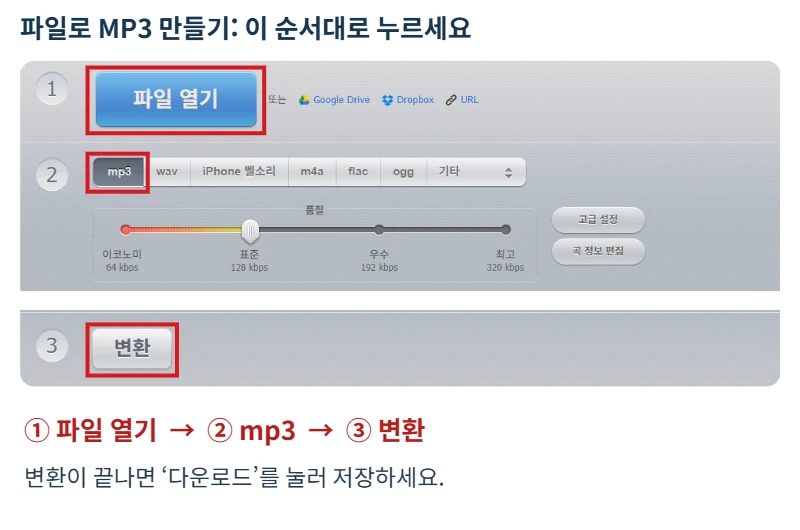
컴퓨터에 프로그램을 설치하지 않고 브라우저에서 진행하는 방식입니다. 휴대폰에서는 파일 선택 화면에서 내려받은 영상을 고르고, 결과 파일의 저장 위치도 확인하세요. (운영사 공식 영상 음성 추출 방법)
변환이 안 되거나 파일이 안 보일 때
- 파일 대신 주소를 넣었나요?: 이 안내는 파일 업로드 기준입니다. 유튜브 영상 주소와 실제 영상 파일은 다릅니다.
- 소리가 안 나오나요?: 원본에 오디오가 있는지 먼저 확인하세요. 원본부터 무음이면 변환해도 소리가 생기지 않습니다.
- 다운로드한 MP3를 못 찾겠나요?: 브라우저의 다운로드 목록과 기기의 다운로드 폴더를 확인하세요.
- 민감한 파일인가요?: 개인정보·비공개 회의·업무 자료는 외부 사이트에 올리지 말고 PC 안에서 처리하는 방식을 선택하세요.
온라인 변환은 파일을 외부 서비스에 업로드하는 작업입니다. 삭제 안내가 있더라도 민감한 파일까지 무조건 안전하다고 판단하지 마세요. 운영사는 작업 후 몇 시간 내 서버에서 파일이 자동 삭제된다고 안내합니다. (운영사 파일 처리 안내)
함께 보면 좋은 글: PC에서 MP4를 MP3로 변환하는 방법, 음원 자르기와 페이드아웃 방법