
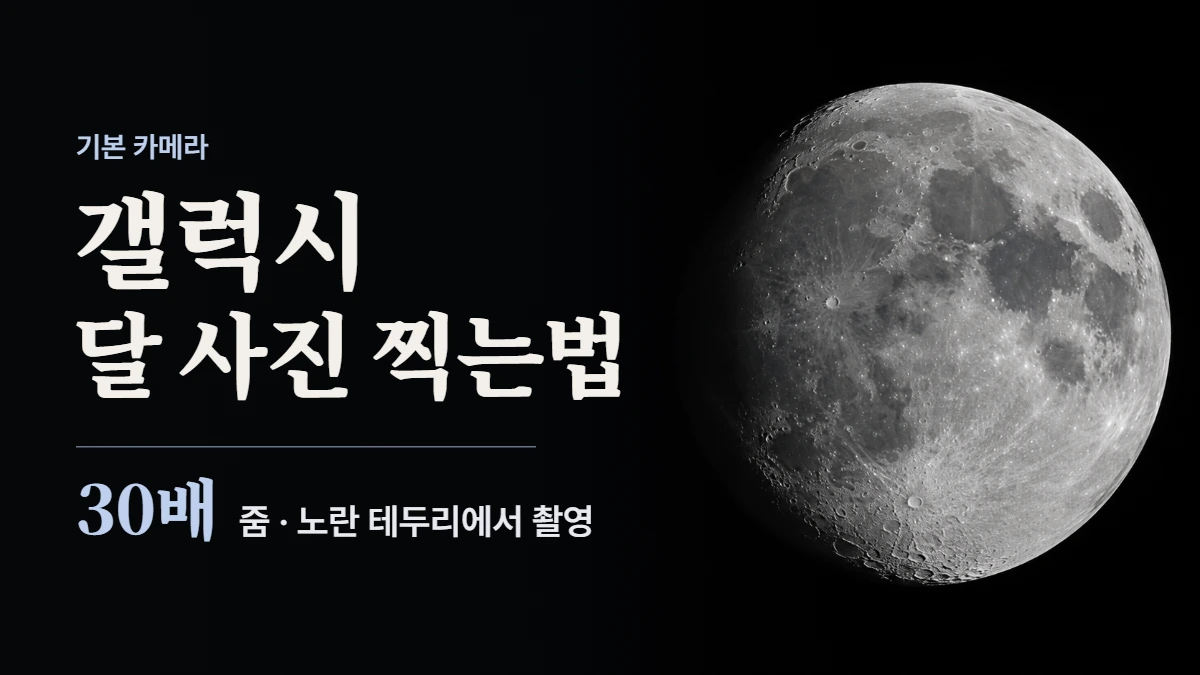
달을 찍었는데 하얀 점만 남았다면, 갤럭시 달 사진 찍는법은 기본 카메라 사진 모드에서 달을 화면 가운데에 놓고 30배 줌으로 확대하는 것부터 시작하면 돼요. 줌락 지원 기종에서는 화면 오른쪽 위 줌 맵 테두리가 노란색으로 바뀌었을 때 셔터를 누르세요.
삼성 멤버스 카메라 백과의 달 촬영·줌락 설명과 삼성 공식 제품 사양으로 배율과 설정을 확인했어요. 촬영 순서는 공식 안내와 시연을 바탕으로 정리했으며, 실기기 촬영은 하지 않았어요.
달 촬영 한눈에 보기
| 항목 | 확인할 점 |
|---|---|
| 카메라 | 기본 카메라의 후면 사진 모드 |
| 배율 | 지원 기종에서 30배 |
| 보정 | 장면별 최적 촬영 켜기 |
| 줌락 | 줌 맵 테두리가 흰색 → 노란색 |
삼성 멤버스는 AI 달 인식을 25배 이상, 삼성 일본 가이드는 25배 초과로 안내해요. 30배를 지원한다면 두 기준을 모두 넘는 30배로 맞춰 보세요. (삼성 멤버스 달 촬영 안내, 삼성 일본 달 촬영 가이드)
내 폰의 최대 줌 확인
| 기종 | 최대 디지털 줌 |
|---|---|
| S25·S25+ | 30배 |
| S25 울트라 | 100배 |
100배는 일부 모델의 최대 배율이지 달 촬영의 필수 조건은 아니에요. 최대 줌이 25배 미만이면 달을 찍을 수는 있지만, 삼성 멤버스가 안내한 AI 달 인식 배율에는 못 미쳐요. (갤럭시 S25·S25+ 공식 사양, 갤럭시 S25 울트라 공식 사양)
30배 줌으로 찍는 순서
- 기본 카메라에서 사진 모드를 열어요. 달의 디테일을 자동으로 살리고 싶다면 카메라 설정에서 장면별 최적 촬영을 켜세요.
- 달을 가운데에 두고 30배로 확대해요. 화면 아래 배율 목록에서 30배를 고르거나 화면에서 두 손가락을 벌려 조절하세요.
- 노란 테두리를 확인하고 셔터를 눌러요. 줌락은 촬영 화면을 터치하거나 휴대폰을 약 1.5초 가만히 들고 있으면 작동해요.
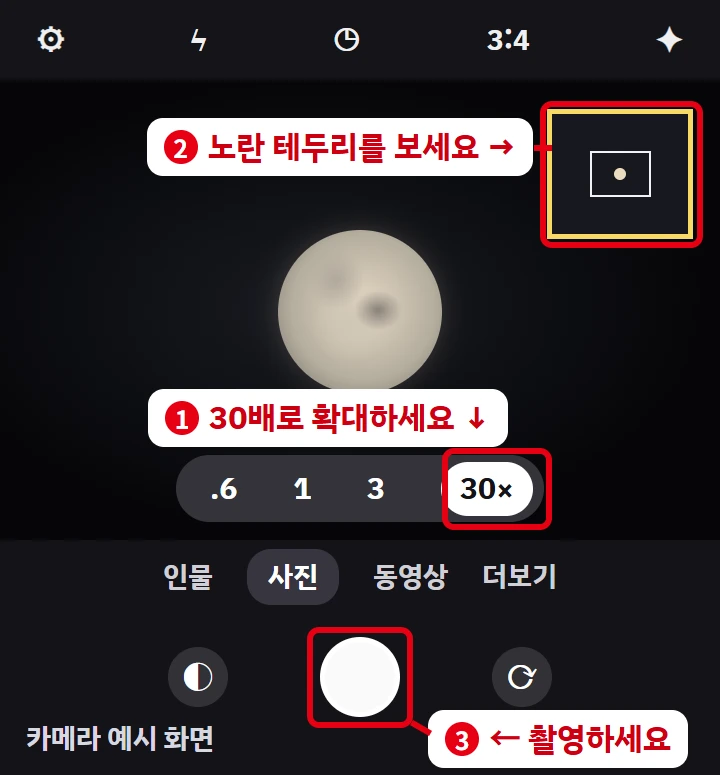
카메라 설정에서 장면별 최적 촬영이 바로 안 보이면 인텔리전트 최적화 안을 확인하세요. 기종과 One UI 버전에 따라 메뉴 위치가 달라요. (삼성전자서비스 카메라 설정 안내, 삼성 갤럭시 카메라 기능 안내)
100배를 지원하는 기종에서도 달을 처음부터 100배로 찾기보다 30배에서 자리를 잡고 필요할 때 더 확대해 보세요. 줌락은 사진 모드에서 따로 켜는 스위치가 없어요. (삼성 일본 촬영 가이드, 삼성 멤버스 줌락 안내)
흐리게 찍힐 때 확인
구름에 달이 가려지면 배율을 더 올려도 카메라가 달을 인식하지 못할 수 있어요. 달 윤곽이 드러날 때 다시 시도하세요.
- 달이 화면 밖으로 나갈 때: 배율을 낮춰 달을 다시 가운데에 놓고 천천히 확대하세요.
- AI 디테일 보정을 끌 때: 장면별 최적 촬영을 끄고 같은 구도로 한 장 더 찍어 보세요. 이 설정을 꺼도 고배율에서 여러 프레임을 합치는 처리는 남아요.
함께 보면 좋은 글: 카톡 사진 원본 보내기, 갤럭시에서 문자로 사진 보내기