
엔비디아 드라이버를 업데이트한 뒤 SSD에 쓰기가 계속 쌓인다는 소식에 걱정되셨죠. 엔비디아 드라이버 SSD 쓰기 오류는 수정 항목이 들어간 정식 드라이버 621.40을 NVIDIA 공식 드라이버 페이지에서 받아 설치하면 돼요.
NVIDIA 핫픽스 621.35 안내와 621.40 릴리스 하이라이트, Microsoft 장치 관리자 안내를 기준으로 정리했어요. 내 버전 확인법, 핫픽스와 정식판 차이, 설치·롤백 순서를 볼 수 있어요.
SSD 쓰기 오류 한눈에 보기
| 항목 | 내용 |
|---|---|
| 증상 | 백그라운드에서 nvlog.nvlgstg 파일에 쓰기가 과도하게 일어날 수 있음 |
| 번호 | NVIDIA 버그 7116722 |
| 핫픽스 | 621.35 (621.24 기반, 베타) |
| 정식판 | Game Ready·Studio 621.40 (WHQL) |
| 운영체제 | Windows 10 64비트, Windows 11 |
NVIDIA 공식 안내에는 어느 버전부터 증상이 생기는지는 적혀 있지 않아요. 지금 쓰는 드라이버가 621.40보다 낮다면 621.40으로 올리는 게 가장 간단해요. (GeForce Game Ready 드라이버 621.40 안내)
핫픽스와 정식판 차이
| 구분 | 특징 |
|---|---|
| 핫픽스 | 621.35. 베타·선택 설치로, 테스트를 줄여 빨리 낸 버전이에요. NVIDIA 고객지원 사이트에서만 배포해요. |
| 정식판 | 621.40. WHQL 인증 버전이고 Game Ready와 Studio 모두 같은 수정(7116722)이 들어 있어요. |
NVIDIA는 핫픽스가 베타이고, 가장 안전한 선택은 다음 WHQL 인증 드라이버라고 안내해요. 핫픽스의 수정은 다음 정식 드라이버에 들어가고, 그때 핫픽스는 내려간다고 밝혔어요. (NVIDIA 핫픽스 621.35 안내)
- 핫픽스를 이미 깔았다면: 621.40에 같은 수정이 들어 있으니 정식판으로 올리면 돼요.
- 영상·디자인 작업용이라면: Studio 드라이버 621.40에도 같은 수정이 들어 있어요. (NVIDIA Studio 드라이버 621.40 안내)
621.40 설치 순서
먼저 지금 버전을 확인해요. 바탕화면을 오른쪽 클릭해 NVIDIA 제어판을 열고, 왼쪽 아래 시스템 정보에서 드라이버 버전을 보면 돼요. (NVIDIA 드라이버 버전 확인 안내)
- 아래 버튼으로 NVIDIA 공식 드라이버 페이지를 열어요.
- GeForce Game Ready 드라이버의 세부 정보를 눌러요.
- 드라이버 버전이 621.40 이상인지 확인해요.
- 다운로드를 눌러 설치 파일을 받아요.
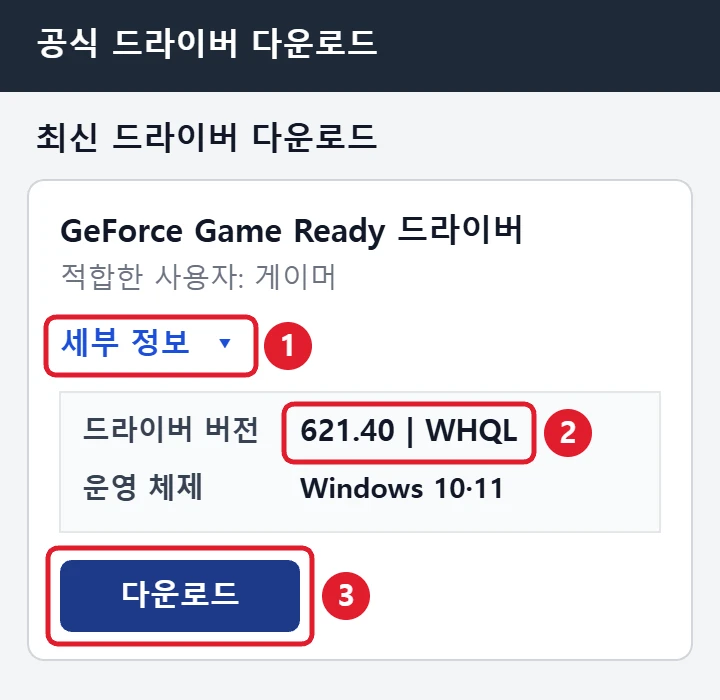
설치할 때는 게임·브라우저·모니터링 프로그램을 닫고 설치 파일을 관리자 권한으로 실행해요. 문제가 있었다면 사용자 정의(고급)에서 클린 설치를 고른 뒤 재부팅해요. (NVIDIA 클린 설치 안내)
롤백이 필요할 때
롤백은 직전에 쓰던 드라이버로 되돌리는 방법이에요. 621.40을 깐 뒤 화면이나 게임에 문제가 생겼을 때 쓰고, 관리자 권한으로 로그인해야 해요.
- 시작 버튼을 오른쪽 클릭하고 장치 관리자를 열어요.
- 디스플레이 어댑터를 펼치고 NVIDIA 그래픽카드를 오른쪽 클릭해 속성을 골라요.
- 드라이버 탭에서 드라이버 롤백을 눌러요.
- 이유를 고르고 예를 누른 뒤 다시 시작해요.
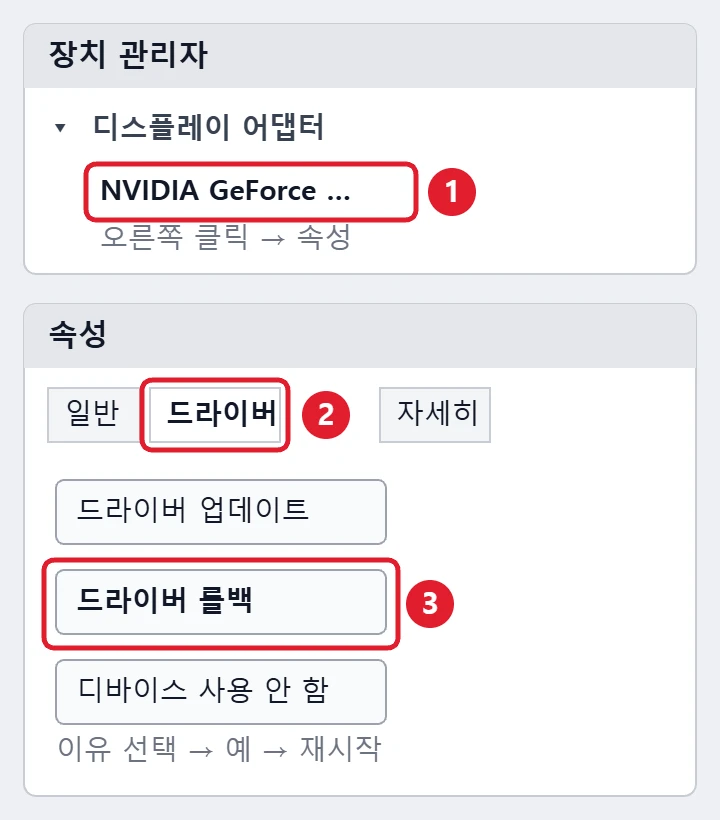
롤백하면 621.40보다 낮은 버전으로 돌아가 SSD 쓰기 수정이 빠질 수 있어요. 문제가 풀린 뒤에는 다음 정식 드라이버로 다시 올리는 게 좋아요. (Microsoft 장치 관리자 안내)
설치 뒤 확인할 것
드라이버는 NVIDIA 공식 사이트에서만 받으세요. 다른 사이트에 올라온 설치 파일은 쓰지 마세요. Microsoft도 제조업체 공식 사이트가 아닌 곳에서 드라이버를 받지 말라고 안내해요.
- 버전 다시 보기: 재부팅 후 NVIDIA 제어판 시스템 정보에서 621.40 이상인지 확인해요.
- 증상이 계속되면: NVIDIA는 드라이버 피드백 스레드 의견을 참고해 수정을 고른다고 밝혔어요. NVIDIA 621.40 피드백 스레드에 그래픽카드와 증상을 남길 수 있어요.
함께 보면 좋은 글: 엔비디아 그래픽카드 드라이버, Game Ready와 Studio 차이, 내 SSD 확인방법, 내 컴퓨터 사양 보는법