
pass 앱 설치 방법은 휴대폰 본인확인에 쓰는 PASS를 내 통신망에 맞춰 무료로 받는 거예요. 갤럭시는 설치, 아이폰은 받기를 누르면 돼요.
본인인증을 하려는데 PASS가 세 가지나 나오면 헷갈리죠. 공식 다운로드 화면과 스토어 6곳을 직접 확인하고, 통신사 안내 기준으로 정리했어요.
pass 앱 설치 방법, 알뜰폰도 쓰는 망에 맞춰요
예를 들어 KT망 알뜰폰이면 가입한 알뜰폰 회사 이름이 달라도 PASS by KT를 골라요. 내 통신망을 모르면 알뜰폰 가입 안내나 고객센터에서 확인하세요. (PASS 알뜰폰 이용 안내)
문자로 온 출처 모를 PASS 설치 파일(APK)은 열지 마세요. 위 공식 스토어 링크로만 받으세요. (Android 보안 안내)
설치 전 3가지, PASS 종류를 헷갈리지 않아요
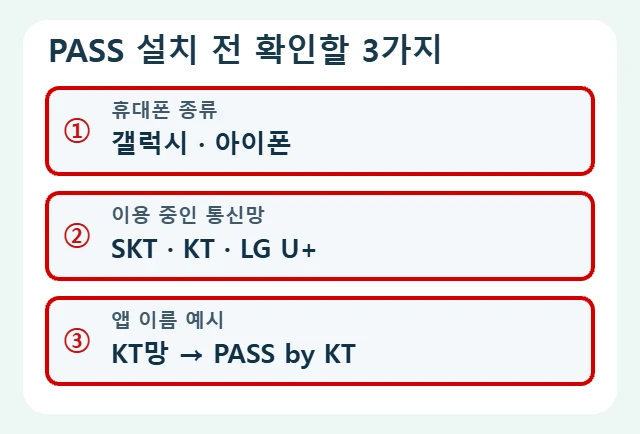
- 휴대폰: 갤럭시인지 아이폰인지 확인해요.
- 통신망: SKT·KT·LG U+ 중 내 번호가 쓰는 망을 확인해요.
- 앱 이름: 각각 PASS by SKT, PASS by KT, PASS by U+예요.
PASS 받는 3단계, 이름 끝의 SKT·KT·U+를 봐요
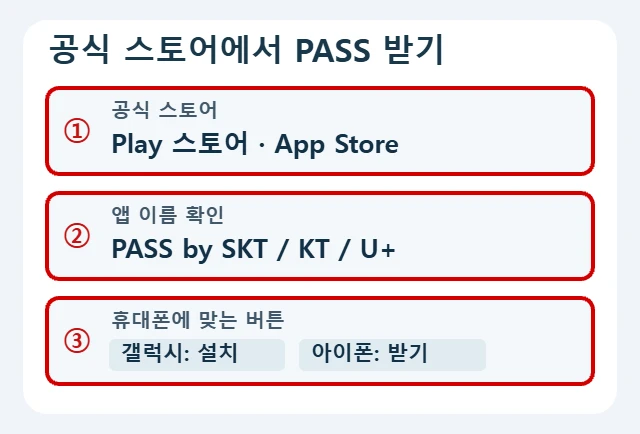
- 갤럭시는 Play 스토어, 아이폰은 App Store를 열어요. 위 표의 링크를 누르면 검색을 건너뛸 수 있어요.
- 검색할 땐 내 통신망에 맞는 앱 이름을 그대로 입력해요.
- 갤럭시는 ‘설치’, 아이폰은 ‘받기’를 눌러요. 아이폰에서 확인을 요청하면 화면 안내를 따라요.
공식 페이지에서 ‘지금, PASS앱에서 인증서를 무료로 발급받으세요’ 항목을 찾아 통신사와 스토어를 고르세요. (PASS 공식 다운로드) (Apple 앱 다운로드 안내)
설치가 안 되거나 가입에서 막힐 때
- 설치가 멈추면 인터넷 연결과 저장 공간을 확인해요. 오래된 휴대폰이라면 스토어의 호환성도 보세요. (Google Play 문제 해결)
- 설치가 끝나면 앱을 열어 화면의 가입 안내를 따라요. 가입이 안 되면 회선 명의와 통신망을 확인하고 통신사에 문의하세요.
알뜰폰을 지원한다고 해도 모든 회선이 같은 건 아니에요. 법인·선불 등 가입 조건이 궁금하다면 내 회선 기준으로 확인하는 게 가장 정확해요.