
카톡 사진 원본 보내기는 카카오톡 설정 → 채팅 → 사진 화질을 ‘원본’으로 바꾸면 끝이에요. 화질을 조금도 잃고 싶지 않다면 사진을 파일로 보내는 방법이 가장 확실합니다.
가족사진을 인화하거나 서류 사진을 보낼 때 “사진이 흐려요”라는 말을 들으면 난감하죠. 카카오 고객센터 공식 도움말을 하나씩 열어 확인하며, 처음 하는 분도 그대로 따라 할 수 있게 순서대로 정리했습니다.
카톡 사진 원본 보내기, 3가지 방법 비교
방법은 세 가지예요. 내 상황에 맞는 것 하나만 고르면 됩니다.
| 방법 | 이럴 때 추천 |
|---|---|
| 기본 화질을 원본으로 | 앞으로 보낼 사진 전부 |
| 보낼 때만 원본 선택 | 이번 사진만 선명하게 |
| 파일로 보내기 | 인화·제출용 100% 원본 |
사진을 자주 주고받는다면 기본 설정을 바꿔 두는 게 편하고, 데이터를 아끼고 싶다면 필요할 때만 원본을 고르는 게 좋아요.
앞으로 계속 원본으로! 기본 사진 화질 설정
한 번만 바꿔 두면 다음부터는 따로 고르지 않아도 원본 화질이 기본으로 적용돼요. 갤럭시와 아이폰 모두 순서가 같습니다.
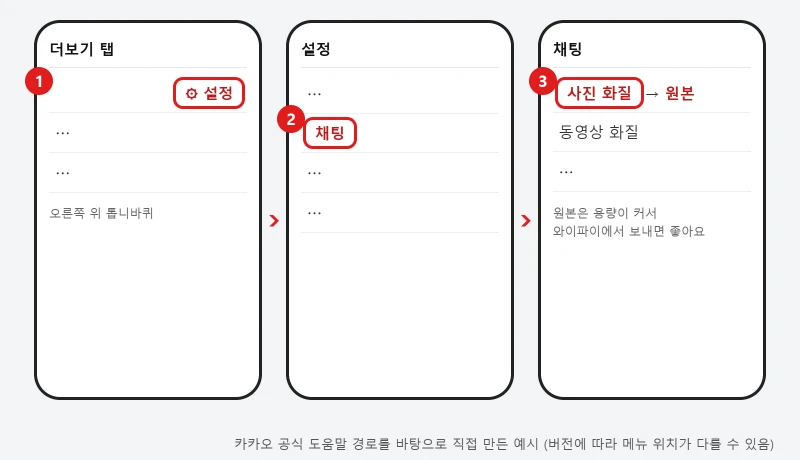
- 카카오톡 아래쪽 더보기 탭을 누릅니다.
- 오른쪽 위 톱니바퀴(설정)를 누릅니다.
- 설정 목록에서 채팅을 누릅니다.
- 사진 화질을 누르고 원본을 선택합니다.
이 경로는 카카오 고객센터가 안내하는 사진 화질 메뉴 위치예요. 앱 버전에 따라 메뉴 이름이나 위치가 조금 다를 수 있으니, 안 보이면 카카오톡을 최신 버전으로 업데이트해 보세요. (카카오 사진 화질 설정 경로)
이번 사진만 원본으로 보내는 방법
평소엔 데이터를 아끼고, 중요한 사진만 선명하게 보내고 싶을 때 쓰는 방법이에요.
- 사진을 보낼 채팅방에 들어갑니다.
- 입력창 왼쪽 + 버튼을 누르고 앨범을 선택합니다.
- 전체보기에서 보낼 사진을 고릅니다.
- 사진 선택 화면의 화질 메뉴(더보기 ⋯)에서 원본을 고릅니다.
- 전송을 누릅니다.
화질 메뉴의 모양이나 위치는 기기와 앱 버전마다 조금씩 달라요. 메뉴가 안 보인다면 위의 기본 설정을 원본으로 바꾸거나 아래 파일 전송을 이용하세요.
화질 100% 그대로! 사진을 파일로 보내기
인화할 사진, 회사·학교에 제출할 사진처럼 절대 화질이 떨어지면 안 될 때 쓰는 방법이에요. 카카오는 파일로 전송하면 변환 없이 원본 그대로 보내진다고 안내합니다.
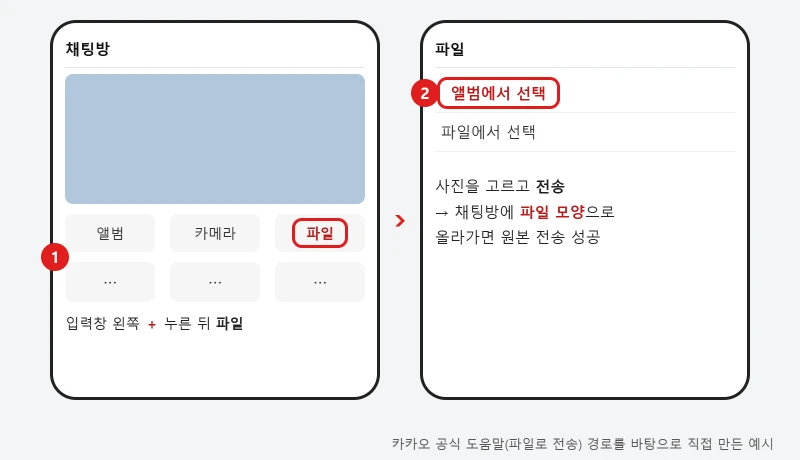
- 채팅방 입력창 왼쪽 + 버튼을 누릅니다.
- 파일을 누릅니다.
- 앨범에서 선택을 누르고 보낼 사진을 고릅니다.
- 전송을 누르면 사진이 파일 모양으로 올라갑니다.
받는 사람은 사진 미리보기 대신 파일로 보게 되니, “파일로 보냈어요”라고 한마디 남겨 주면 헷갈리지 않아요. (카카오 원본 전송 도움말)
원본으로 보내기 전 꼭 확인할 것
원본 사진은 용량이 커서 아래 기준을 알고 보내면 실패가 줄어요.
| 구분 | 공식 기준 |
|---|---|
| 1회 사진 전송량 | 최대 300MB |
| 한 번에 묶어 보내기 | 최대 120장(30장씩 나눠 전송) |
| 20MB 이상 사진 | 묶음에서 빠져 파일로 따로 전송 |
| 톡클라우드 구독(26.7.0 이상) | 최대 1GB까지 전송 |
받은 사진은 일정 기간이 지나면 다운로드할 수 없습니다. 카카오는 전송된 사진을 서버에 잠시만 보관해요. 중요한 원본 사진은 받자마자 바로 저장해 두세요. (다운로드 유효 기간 안내)
이미 일반 화질로 보낸 사진은 설정을 바꿔도 선명해지지 않아요. 원본 화질이 필요하면 다시 보내야 합니다. 또 원본 파일에는 찍은 날짜나 장소 같은 정보가 담겨 있을 수 있으니, 잘 모르는 사람이 있는 오픈채팅에서는 한 번 더 생각하고 보내세요.
함께 보면 좋은 글: 카톡 사진 묶어보내기 방법, 문자로 사진 보내기