
와이파이 증폭기 사용법은 공유기 옆에서 먼저 연결하고, 신호가 약한 방으로 가는 중간 지점에 옮기는 순서예요. 처음부터 인터넷이 끊기는 방에 꽂으면 연결이 잘 안 될 수 있어요.
ipTIME과 TP-Link 공식 안내 기준으로 연결·설치 위치·오류 확인법을 정리했습니다. 아래 버튼과 설정 주소는 ipTIME 예시이며, 실제 기기를 설치해 측정한 후기는 아닙니다.
와이파이 증폭기 사용법, 준비부터
- 집에서 쓰는 공유기의 와이파이 이름과 비밀번호를 준비해요. 먼저 휴대폰으로 기존 와이파이 인터넷이 되는지 확인하세요.
- 증폭기를 공유기와 같은 방의 콘센트에 꽂고 부팅이 끝날 때까지 기다려요. ipTIME 안내는 약 1분입니다.
- 두 기기에 WPS 버튼이 있으면 다음 방법을, 없으면 아래 수동 설정을 따라가세요.
WPS와 RST·RESET은 다른 버튼이에요. 겸용 버튼도 있으므로 설명서의 누르는 시간을 먼저 확인하세요.
WPS 버튼으로 연결하기
- 공유기의 WPS 버튼을 눌러요. ipTIME 공식 예시는 2~3초이며 모델 설명서가 우선이에요.
- 2분 안에 증폭기의 WPS 버튼을 눌러요. 5G·2.4G 버튼이 따로 있으면 확장하려는 대역을 고르세요.
- 연결 LED가 깜빡이다 켜진 상태로 유지되는지 확인해요. ipTIME은 1~2분 걸릴 수 있어요. 두 대역을 모두 연결하려면 대역별로 반복하세요.
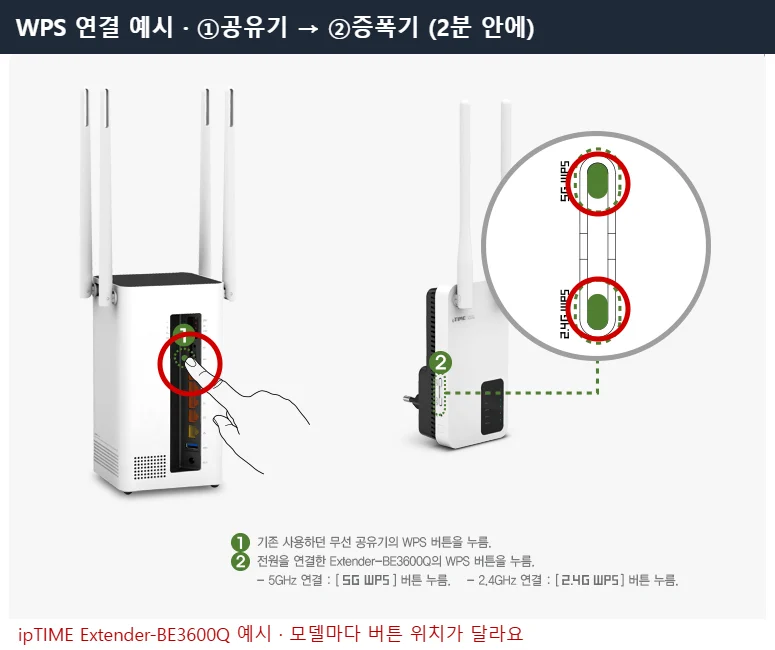
통신사 공유기는 ‘무선 자동설정’처럼 이름이 다를 수 있어요. 버튼이 없거나 연결되지 않으면 수동 설정으로 진행하세요.
WPS 없이 직접 설정하기
- 휴대폰이나 PC를 증폭기의 초기 설정용 와이파이에 연결해요. 이름은 제품 라벨·설명서에서 확인하세요.
- 브라우저 주소창에 설명서의 설정 주소를 입력해요. ipTIME은 모델에 따라 iptime_extender_setup 연결 후 setup.iptime.com을 쓰거나, iptime_extender 연결 후 192.168.0.254에 접속해요.
- 아래 공식 안내의 기존 ipTIME 관리화면은 [익스텐더 설정] → [무선 익스텐더(AP+Client)] → [AP 검색] 순서예요. 집 와이파이를 선택하고 비밀번호를 입력한 뒤 적용하세요.
설정용 와이파이에서 ‘인터넷 없음’이 표시돼도 바로 실패한 것은 아니에요. 제품별 화면이 다르므로 설명서와 함께 보세요. (ipTIME 웹 설정 안내)
설치 위치와 인터넷 연결 확인
- 연결된 증폭기를 공유기와 잘 안 터지는 방 사이의 콘센트로 옮겨요. 단, 공유기 신호가 잡히는 범위 안이어야 해요.
- 신호 표시등이 약한 상태면 공유기 쪽으로 한 칸 옮겨 다시 확인하세요. LED 색과 막대 기준은 모델별로 달라요.
- 휴대폰을 확장된 와이파이에 연결하고 웹페이지를 열어보세요. 이름이 기존 와이파이와 같을 수도 있으니 제품 설정도 확인하세요.
연결 성공 표시만 보지 말고, 실제로 인터넷이 되는지도 확인하는 것이 중요해요. (TP-Link 위치·작동 상태 안내)
연결 안 될 때 확인할 순서
- WPS 실패: 두 기기를 가까이 두고 공유기 WPS부터 2분 안에 다시 진행해요.
- 비밀번호 오류: 기존 와이파이 이름과 대소문자를 확인해요. ipTIME은 WPA3 전용 보안이면 WPS가 안 될 수 있으니 수동 설정을 확인하세요.
- 연결은 되는데 인터넷이 안 됨: 기존 공유기 인터넷부터 확인하고, 증폭기를 공유기에 더 가까이 옮겨요.
- 다른 집에서 쓰던 제품: 초기화하면 기존 설정이 지워져요. 모델별 초기화 방법을 확인한 뒤 처음부터 설정하세요.
핵심은 연결 → 위치 조정 → 인터넷 확인이에요. 증폭기만으로 인터넷 회선 자체의 문제까지 해결되지는 않으니 공유기도 함께 확인하세요.
함께 보면 좋은 글: iptime 공유기 설치방법