
iptime 공유기 설치방법은 랜선을 꽂고, PC는 설치도우미, 스마트폰은 ipTIME ID 앱의 안내대로 [다음]만 누르면 끝나요. 인터넷 연결 방식도 대부분 자동으로 찾아 줘서 어려운 설정을 몰라도 됩니다.
준비물부터 와이파이 설정, 설치가 안 될 때 해결법까지 ipTIME 공식 설치 가이드 기준으로 정리했습니다.
준비물과 케이블 연결하기
- 공유기 구성품: 공유기 본체, 전원 어댑터, 랜선
- 설치할 기기: Windows PC 또는 스마트폰(안드로이드·아이폰) 중 하나
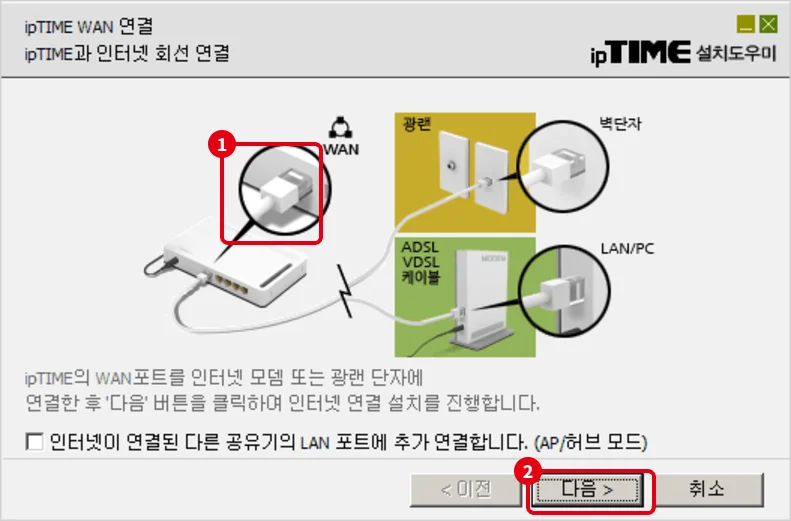
- 인터넷 선: 통신사 모뎀이나 벽 인터넷 단자에서 나온 랜선
- 모뎀(또는 벽 단자)에서 나온 랜선을 공유기 WAN 포트에 꽂습니다. WAN 포트는 다른 포트와 색이나 표시가 달라요.
- 공유기 전원을 켜고 1~2분 기다립니다.
- PC는 랜선으로 공유기 LAN 포트에 연결하고, 스마트폰은 공유기 와이파이에 연결합니다.
iptime 공유기 설치방법 (PC 설치도우미)
- ipTIME 설치도우미를 내려받아 실행하고 [다음]을 누릅니다.
- PC와 공유기를 연결한 방식(유선·무선)을 고르고, 안내에 따라 전원과 램프를 확인합니다.
- 자동으로 찾은 공유기 모델이 맞는지 확인하고 [다음]을 누릅니다.
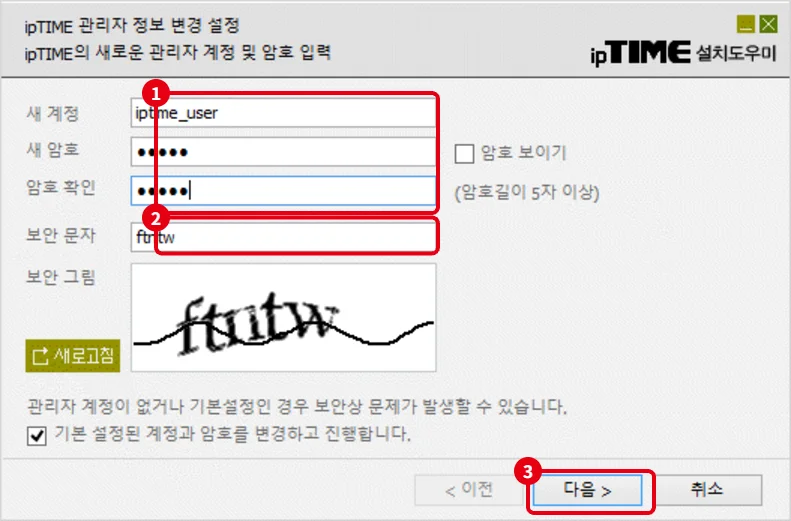
- 관리자 계정과 암호를 정합니다. 공유기 설정 화면에 들어갈 때 쓰는 계정이에요.
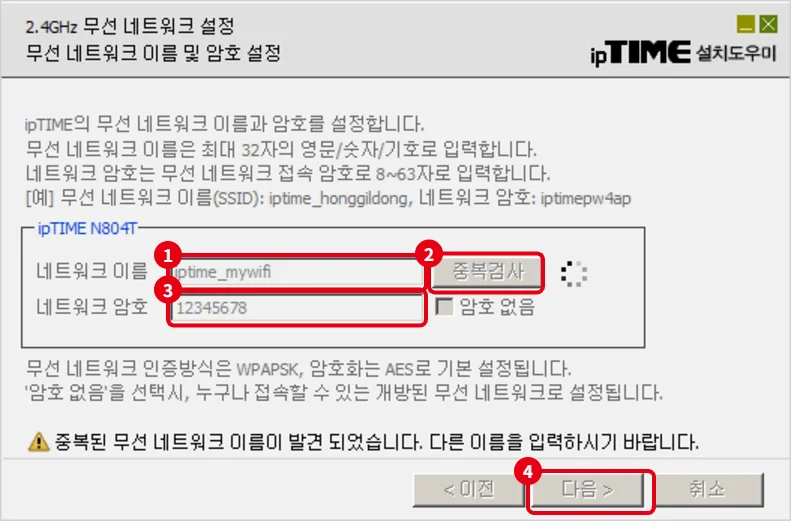
- 와이파이 이름을 넣고 [중복검사]를 누른 뒤, 와이파이 암호(8자 이상)를 정합니다.
- 안내에 따라 WAN 포트에 인터넷 선을 연결하면 인터넷 연결이 자동으로 설정됩니다.
- “인터넷 연결 성공”이 보이면 [다음]을 누릅니다.
- [무선 네트워크 이름 및 암호 보이기]로 와이파이 이름과 암호를 메모하고 [마침]을 누릅니다.
화면별 자세한 설명은 ipTIME 설치도우미 사용 방법에서 볼 수 있어요.
스마트폰만 있다면 ipTIME ID 앱
- Play 스토어나 App Store에서 ipTIME ID를 설치합니다.
- 앱에서 [새로운 패스키 생성]을 누르고, 얼굴·지문 인식이나 PIN으로 로그인할 패스키를 만듭니다.
- 홈 화면 오른쪽 위 [+] › [공유기 등록] › [새 공유기 등록 마법사 진행]을 고릅니다.
- 셀룰러 데이터를 끄고, 공유기 LED가 1초 간격으로 깜빡이면 [연결]을 눌러 iptime_setup 와이파이에 연결합니다.
- [인터넷 연결 자동검색]을 고른 뒤 관리자 계정·암호와 와이파이 이름·암호를 정하고 [설정 적용하기]를 누릅니다.
- 공유기 이름을 정하고 [등록]을 누르면 설치가 끝나요.
ipTIME ID 앱은 펌웨어 16.00.0 이상 공유기에서만 쓸 수 있어요. 그보다 오래된 제품은 PC 설치도우미를 이용하세요. (ipTIME ID 사용 방법)
설치가 안 될 때 해결법
- 192.168.0.1 접속이 안 될 때: PC·스마트폰이 ipTIME 공유기에 연결됐는지, 검색창이 아닌 주소창에 입력했는지 확인하세요. (접속 안 될 때 해결법)
- 인터넷 연결 실패: 관리도구의 인터넷 설정 정보에서 연결 방식(대부분 동적 IP)을 직접 고르면 됩니다. (수동 연결 방법)
- 관리자 암호를 잊었을 때: 공유기 RST 버튼을 약 10초 눌러 공장 초기화한 뒤 다시 설치합니다. (초기화 방법)
- 전화 상담: 고객지원실 1544-8695 (월~금 10:00~17:30, 점심 12:00~13:00). 모델명과 통신사를 알려 주면 빨라요.
초기화하면 인터넷·와이파이 설정이 모두 지워지고, 와이파이가 암호 없는 상태가 됩니다. 초기화 후에는 바로 와이파이 이름과 암호를 다시 정하세요.
관리자 계정과 와이파이 암호를 기본값 그대로 두면 보안 문제가 생길 수 있어요. 설치 후 ipTIME 보안 설정 체크리스트도 확인하세요.
함께 보면 좋은 글: 지금 연결된 와이파이 비밀번호 확인하기, 공인 아이피 주소 변경하는 방법