
삼성프린터 무선연결은 프린터를 집 와이파이(2.4GHz)에 한 번 연결해 두면 끝이에요. 화면이 있는 모델은 조작판에서 와이파이를 고르고 비밀번호만 넣으면 되고, 공유기를 바꿨다면 같은 과정을 한 번 더 하면 돼요.
조작판으로 바로 연결하는 법, 공유기 교체 뒤 다시 잡는 법, 공유기 없이 휴대폰과 연결하는 법을 삼성전자서비스 공식 안내 기준으로 정리했습니다. 공식 안내를 하나하나 따라가 보면 막히는 곳은 대부분 ‘5G 와이파이 선택’과 ‘비밀번호 오타’예요.
연결 전 확인할 3가지
| 확인할 것 | 이유 |
|---|---|
| 와이파이 이름·비밀번호 | 프린터에 직접 입력 |
| 2.4GHz 와이파이 | 5GHz 미지원 모델 있음 |
| 프린터 모델명 | 메뉴 위치가 모델마다 다름 |
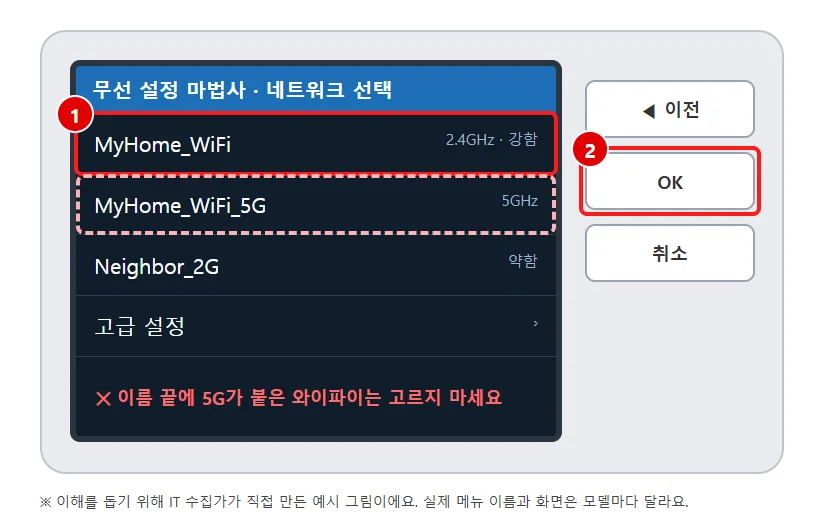
이름 끝에 5G가 붙은 와이파이를 고르면 연결이 안 될 수 있어요. 공식 안내에서도 2.4GHz만 지원하는 모델은 공유기에서 2.4GHz 네트워크를 고르라고 해요. (삼성전자서비스 무선 설정 안내)
화면 있는 모델: 조작판에서 바로 연결
- 조작판 화면에서 무선(안테나 모양)을 눌러요.
- 설정(톱니바퀴) → 무선 설정으로 들어가요.
- 무선 설정 마법사를 누르면 주변 와이파이를 찾아요.
- 우리 집 2.4GHz 와이파이 이름을 골라요.
- 비밀번호를 입력하고 OK를 누르면 연결돼요.
비밀번호는 대문자·소문자·특수기호를 구분해요. 화면 키보드에서 대소문자 전환을 꼭 확인하세요. 화면 없이 버튼만 있는 모델은 WPS 버튼 연결법이 더 빨라요.
공유기 바꿨을 때 다시 연결하는 법
공유기를 바꾸거나 와이파이 비밀번호를 바꾸면 프린터는 예전 와이파이를 계속 찾아요. 그래서 새 와이파이 정보를 다시 넣어 줘야 해요. 화면 있는 모델은 위 순서를 한 번 더 하면 되고, 화면 없는 모델은 PC로 해요.
- 삼성전자서비스 다운로드 자료실에서 ‘프린터 자가진단 프로그램’을 받아 설치해요.
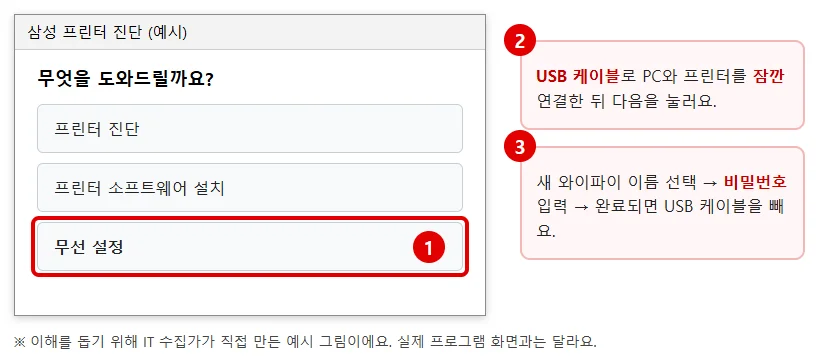
- 삼성 프린터 진단을 실행하고 무선 설정을 눌러요.
- USB 케이블로 PC와 프린터를 잠깐 연결해요.
- 새 와이파이 이름을 고르고 비밀번호를 넣어요.
- 설정이 끝나면 USB 케이블을 빼요.
예전에 무선 설정을 한 프린터는 중간에 Wi-Fi Direct 암호를 물어볼 수 있어요. 이 암호는 프린터에서 네트워크 설정 보고서를 인쇄하면 확인할 수 있어요. (삼성 프린터 진단 무선 설정 안내)
공유기 없을 때: Wi-Fi Direct로 폰과 연결
Wi-Fi Direct는 공유기 없이 휴대폰과 프린터를 바로 잇는 기능이에요. 지원 모델은 대부분 처음부터 켜져 있지만, 꺼져 있다면 아래처럼 켜 주면 돼요.
- 프린터에서 메뉴 → 네트워크 → Wi-Fi → Wi-Fi Direct를 사용으로 바꿔요. (화면 모델은 홈의 Wi-Fi Direct 아이콘)
- 휴대폰 설정 → 연결 → Wi-Fi → Wi-Fi Direct에서 프린터를 골라요.
- 비밀번호를 물으면 네트워크 설정 보고서에 적힌 암호를 넣어요.
- 연결되면 인쇄 앱에서 출력해요.
최신 휴대폰은 Wi-Fi Direct 메뉴가 안 보일 수 있어요. 그럴 땐 일반 와이파이 목록에서 ‘DIRECT-‘로 시작하는 프린터 이름을 찾아보세요. 아이폰은 AirPrint를 쓰면 돼요. (삼성전자서비스 와이파이 다이렉트 안내)
삼성프린터 무선연결 안 될 때
| 증상 | 이렇게 해 보세요 |
|---|---|
| 와이파이 목록에 없음 | 공유기 가까이, 2.4GHz 확인 |
| 비밀번호 오류 | 대소문자·특수기호 확인 |
| 연결됐는데 PC 인쇄 안 됨 | 드라이버 포트 IP 확인 |
무선은 연결됐는데 PC에서만 인쇄가 안 되면 프린터 IP가 바뀐 경우가 많아요. IP 확인과 포트 맞추는 법은 삼성 프린터 네트워크 연결 글에 순서대로 정리해 두었어요. 그래도 안 되면 삼성전자서비스(1588-3366) 상담을 받아 보세요.
함께 보면 좋은 글: 삼성 복합기 무선 연결, WPS 버튼으로 하는 법, 삼성 프린터 네트워크 연결, 유선 설치법