
삼성 프린터 네트워크 연결은 랜선으로 프린터를 공유기에 꽂고, 드라이버를 설치할 때 ‘네트워크’를 고르면 끝나요. 한 번만 해 두면 같은 공유기를 쓰는 PC 여러 대가 프린터 한 대로 함께 출력할 수 있어요.
와이파이가 아닌 랜선(유선) 연결 순서와, 이사나 공유기 교체 뒤 인쇄가 안 될 때 IP 맞추는 법까지 삼성전자서비스 공식 안내 기준으로 정리했습니다. 공식 안내를 하나씩 따라가 보면 실수가 잦은 곳은 ‘연결 유형 선택’과 ‘IP’ 두 군데예요.
시작 전 준비물 3가지
| 준비물 | 확인할 것 |
|---|---|
| 랜선(LAN 케이블) | 프린터 뒷면 랜 포트 유무 |
| 공유기 | PC와 같은 공유기 사용 |
| 모델명 | 프린터 스티커 (예: SL-M2030) |
모델명은 드라이버를 찾을 때 꼭 필요해요. 모델에 맞는 전용 드라이버를 쓰지 않으면 예상치 못한 오류가 날 수 있다고 공식 안내에서도 강조해요.
1단계: 랜선 꽂고 불빛 확인하기
- 랜선 한쪽을 프린터 뒷면 랜 포트에 꽂아요.
- 다른 쪽은 공유기의 LAN 포트(숫자가 적힌 칸)에 꽂아요.
- 프린터를 켜고 랜 포트 옆 불빛을 봐요.
링크 LED는 계속 켜져 있고, 액티브 LED는 불규칙하게 깜박이면 정상이에요. 불이 안 들어오면 랜선을 바꾸거나 공유기의 다른 포트에 꽂아 보세요. (삼성전자서비스 유선 네트워크 안내)
공유기의 WAN(인터넷) 포트에는 꽂으면 안 돼요. 인터넷 선이 들어가는 자리라 PC가 프린터를 찾지 못해요.
2단계: 드라이버 설치에서 네트워크 고르기
- 삼성전자서비스 다운로드 자료실에 들어가요.
- 검색창에 모델명을 넣고 내 모델을 눌러요.
- 드라이버 항목에서 내 PC 운영체제에 맞는 Printer Driver를 받아요.
- 설치 파일을 실행하고 동의에 체크한 뒤 다음을 눌러요.
- 설치 유형에서 ‘신규 프린터’를 골라요.
- 연결 유형에서 네트워크를 고르고 다음을 눌러요.
- 검색된 내 프린터를 선택하고 안내대로 설치를 마쳐요.
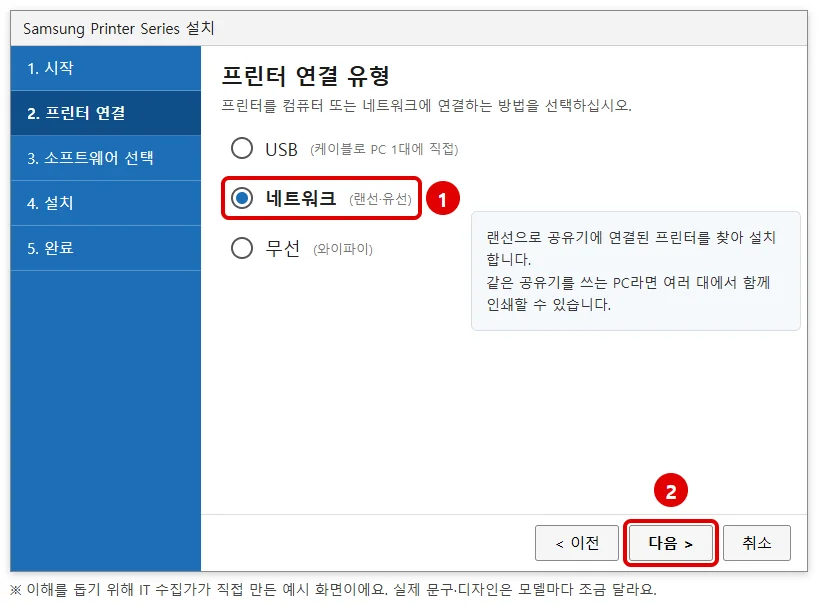
프린터가 목록에 안 뜨면 PC 보안 프로그램의 방화벽이 검색을 막고 있을 수 있어요. 방화벽 설정을 확인한 뒤 다시 검색해 보세요.
3단계: IP 확인하고 다른 PC 추가하기
프린터 IP를 알아 두면 나중에 인쇄가 안 될 때 금방 고칠 수 있어요.
- 정보지 뽑기: 프린터 조작부 메뉴 → 네트워크 → 네트워크 정보에서 OK를 누르면 IP가 적힌 종이가 나와요. 메뉴 이름은 모델마다 조금 달라요.
- SetIP 프로그램: 다운로드 자료실에서 모델 검색 후 응용프로그램에서 받으면 네트워크의 프린터 IP를 보여줘요.
- 다른 PC 추가: 같은 공유기를 쓰는 PC에서 2단계를 똑같이 하거나, 설정 → Bluetooth 및 장치 → 프린터 및 스캐너 → 장치 추가를 눌러요. (Microsoft 프린터 추가 안내)
설치가 끝나면 테스트 페이지를 한 장 뽑아 보세요. 잘 나오면 연결 완료예요.
삼성 프린터 네트워크 연결이 안 될 때
| 증상 | 이렇게 해 보세요 |
|---|---|
| 불빛이 안 켜짐 | 랜선·공유기 포트 바꾸기 |
| 이사·공유기 교체 후 안 됨 | SetIP로 IP 다시 설정 |
| 불은 켜지는데 인쇄 안 됨 | 드라이버 포트의 IP 확인 |
이사하거나 공유기를 바꾸면 프린터에 예전 IP가 남아 PC가 못 찾는 경우가 많아요. (삼성전자서비스 IP 설정 안내) 이때는 드라이버 포트를 새 IP로 맞춰 주세요.
- 프린터 아이콘을 마우스 오른쪽 버튼으로 눌러 프린터 속성 → 포트로 가요.
- 포트 추가 → Standard TCP/IP Port → 새 포트를 눌러요.
- ‘프린터 이름 또는 IP 주소’에 정보지의 IP를 넣고 다음 → 마침을 눌러요.
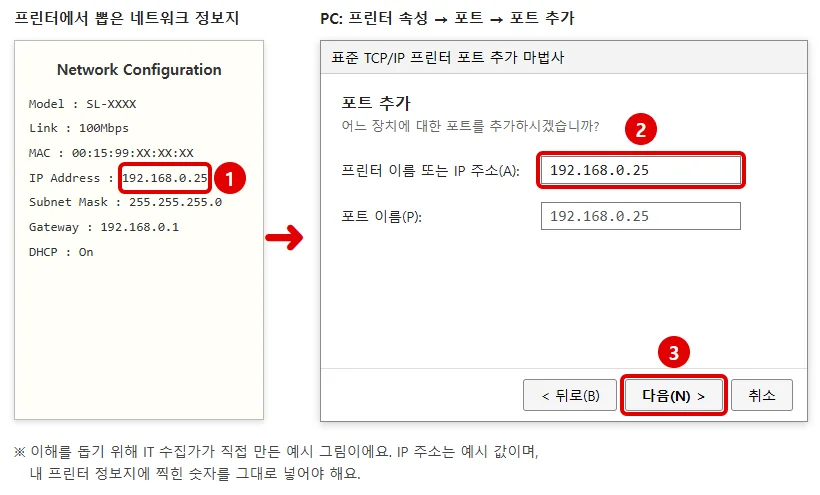
IP를 직접 정할 때 다른 기기가 쓰는 번호와 겹치면 안 돼요. 겹치면 프린터와 그 기기 모두 연결이 끊길 수 있어요. 그래도 안 되면 삼성전자서비스(1588-3366) 상담을 받아 보세요.
함께 보면 좋은 글: 삼성 복합기 무선 연결, WPS 버튼으로 하는 법, 삼성 프린터 드라이버 다운로드 설치하기