
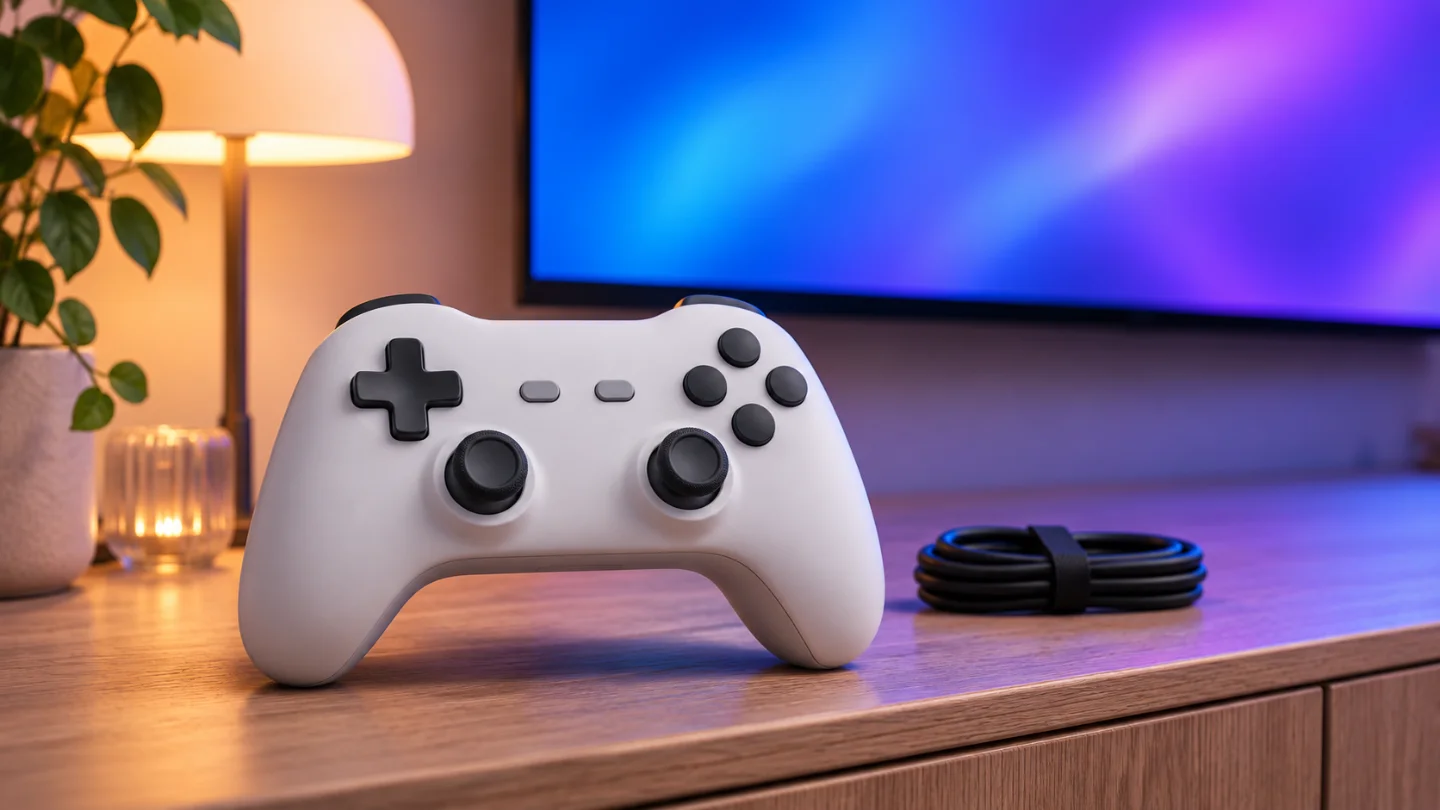
플스5 프로는 같은 PS5 게임을 더 선명하고 부드럽게 보여 주는 상위 모델이에요. 그런데 본체에 디스크 넣는 곳이 없고, 세워 두는 스탠드도 들어 있지 않아요. 디스크 게임이 있다면 드라이브를 따로 준비해야 해요.
PlayStation 공식 PS5 Pro 페이지와 고객지원 문서를 하나씩 열어 확인한 내용으로, 사기 전 체크할 것부터 처음 켜는 날 세팅 순서까지 정리했어요.
이 포스팅은 쿠팡 파트너스 활동의 일환으로, 이에 따른 일정액의 수수료를 제공받습니다.
일반 PS5와 뭐가 달라요?
한마디로 ‘같은 게임, 더 좋은 화질과 프레임’이에요. 다만 이 효과는 PS5 Pro에 맞춰 향상된 게임에서 가장 크게 느껴져요.
| 항목 | PS5 Pro |
|---|---|
| 저장 공간 | 2TB SSD 내장 |
| 디스크 드라이브 | 없음(별도 구매) |
| 화질 기능 | PSSR, 고급 레이 트레이싱 |
| 프레임 | 호환 게임 60fps~최대 120fps |
| 무선 인터넷 | Wi-Fi 7 호환 |
| 권장 소비자 가격 | 1,298,000원 |
가격은 PlayStation.Blog 국내 가격 안내에 나온 권장 소비자 가격이에요. 실제 판매가는 판매처마다 달라요.
사기 전에 꼭 체크할 3가지
- 디스크 게임이 있나요? 있다면 PS5용 디스크 드라이브가 필요해요. 공식 안내상 이 드라이브는 CFI-2000/7000 모델 그룹(슬림·Pro)과만 호환되고, 처음 연결할 때 인터넷이 필요해요.
- 세워서 둘 건가요? 기본 받침대는 눕혀 두는 용도예요. 세우려면 수직 스탠드(별도 판매)를 달아야 해요.
- TV가 4K를 지원하나요? PS4 게임 화질 향상은 2160p 또는 1440p(60Hz)를 지원하는 화면에서만 쓸 수 있어요. TV 사양이 헷갈리면 모니터 해상도 확인법을 참고하세요.
판매가가 권장가보다 훨씬 비쌀 때가 있어요. 상품명에 ‘중고’, ‘리퍼’, ‘해외 정품’이 붙었는지 꼭 확인하고 결제하세요.
쿠팡에서 함께 사면 좋은 3가지
쿠팡 검색 결과에서 별점이 높고 후기가 많은 상품 위주로 골랐어요. 인기 상품은 품절이 잦아서, 상품 하나 대신 검색 결과로 연결해 두었어요.
① PS5 Pro 본체
소니 정품 ‘플레이스테이션 5 프로 콘솔’ 상품이 별점 5점 표시에 후기 1,298개(검색 당시)로 가장 많았어요. 모델명이 CFI-7000번대인지 보면 Pro가 맞아요.
PS5 Pro 본체 검색 결과 보기 →
② 디스크 드라이브
정품 ‘디지털 에디션 콘솔용 디스크 드라이브’가 후기 571개(검색 당시)로 많았어요. 디스크 게임이나 블루레이를 볼 거라면 꼭 필요해요.
디스크 드라이브 검색 결과 보기 →
③ 수직 스탠드
상품명에 ‘PS5 Pro 호환’이 적힌 스탠드를 고르세요. 후기 500개가 넘는 메탈 스탠드도 있었어요. 예전 PS5 전용 스탠드와 헷갈리기 쉬워요.
PS5 Pro 수직 스탠드 검색 결과 보기 →
처음 켜는 날, 이 순서대로 하세요
- 부드러운 천 위에 본체를 놓고 수평 받침대를 홈에 끼워요. 사용 전에는 항상 받침대를 달아야 해요.
- HDMI 케이블을 본체 뒤 HDMI OUT에, 반대쪽을 TV에 꽂아요. 전원 케이블도 연결해요.
- 전원을 켜고 화면 안내대로 컨트롤러 연결 → 언어 → 인터넷 → 디스플레이 → 절전 설정 순서로 진행해요.
- 인터넷은 나중에 [설정] › [네트워크] › [설정] › [인터넷 접속 설정하기]에서 바꿀 수 있어요.
- [설정] › [시스템] › [시스템 소프트웨어]에서 최신 업데이트를 받고 PlayStation 계정으로 로그인해요.
디스크 드라이브는 [전원] › [PS5 끄기]로 완전히 끄고 케이블을 뺀 뒤 달아요. 자세한 그림은 공식 PS5 시작하기 안내에 있어요. 인터넷이 불안하면 공유기 설치 방법부터 확인하세요.
본체를 끈 직후에는 뜨거워요. 충분히 식힌 뒤에 드라이브나 스탠드를 다세요.
옛 PS5 데이터 옮기고 화질 설정 켜기
옛 PS5와 새 PS5 Pro를 같은 계정으로 로그인하고, 둘 다 최신 업데이트를 받은 뒤 같은 네트워크에 연결해요. 랜선을 쓰면 더 빨라요.
- 옛 PS5 전원을 켜 둬요.
- 새 PS5 Pro에서 [설정] › [시스템] › [시스템 소프트웨어]로 들어가요.
- [데이터 전송] › [계속]을 고르고 화면 안내를 따라요.
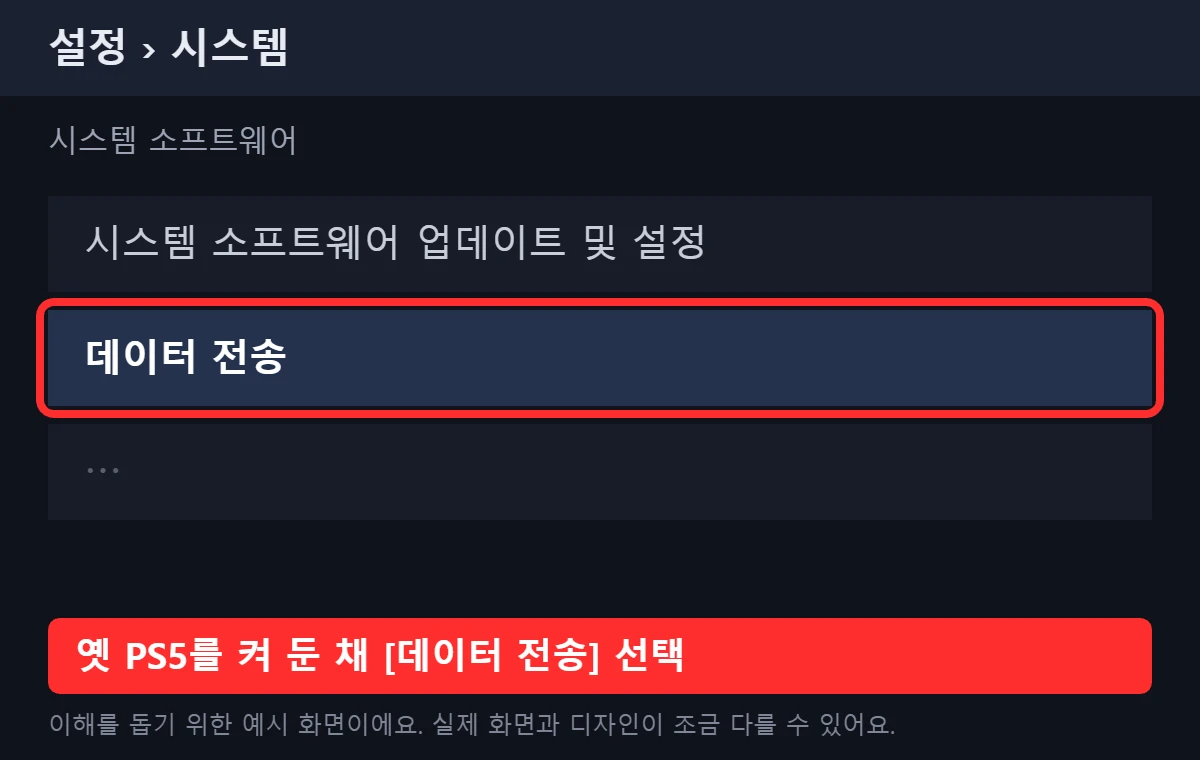
전송 중에는 두 본체 전원을 끄거나 네트워크 설정을 바꾸지 마세요. 데이터가 손상되거나 사라질 수 있어요.
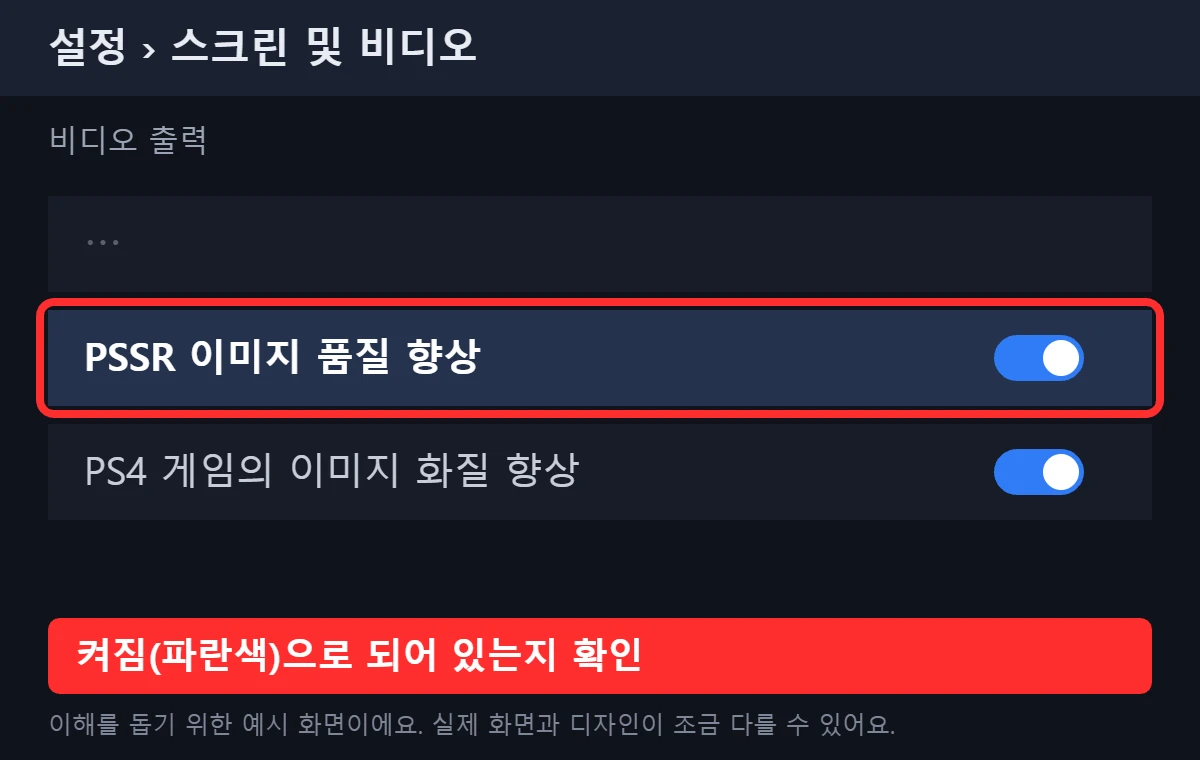
그다음 [설정] › [스크린 및 비디오] › [비디오 출력]에서 ‘PSSR 이미지 품질 향상’이 켜져 있는지 확인해요. PS4 게임을 자주 한다면 ‘PS4 게임의 이미지 화질 향상’도 켜 두세요. (데이터 전송 공식 안내)
Pro에 맞춰 향상된 게임은 PlayStation Store의 [컬렉션] 탭 › PS5 Pro Enhanced 배너에서 찾을 수 있어요. (향상된 게임 찾는 법)