
네이버 검색기록 전체조회를 찾는다면 검색창의 최근 검색어부터 확인하세요. 다만 과거에 검색한 모든 단어가 표시되는 목록은 아닙니다.
네이버 공식 안내를 바탕으로 모바일과 PC에서 확인하는 순서, 기록이 사라졌을 때 살펴볼 곳을 정리했습니다.
네이버 검색기록 전체조회, 어디까지 될까?
| 구분 | 확인 범위 |
|---|---|
| 모바일 | 기본 5개, 더보기로 최대 30개 |
| PC | 검색창에서 최대 10개 |
| 삭제·사라진 검색어 | 최근 검색어 목록에서 복구 불가 |
최근 검색어는 최근으로 판단되는 기간에만 표시되며 시간이 지나면 사라집니다. 네이버 안내에서 구체적인 보관 일수는 제시하지 않습니다. (네이버 최근검색어 안내)
삭제된 최근 검색어는 복구할 수 없습니다. 확인이 목적이라면 전체삭제 버튼을 누르지 마세요.
모바일·PC에서 최근 검색어 확인하기
확인하려는 검색을 했던 네이버 앱이나 브라우저에서 시작하세요.
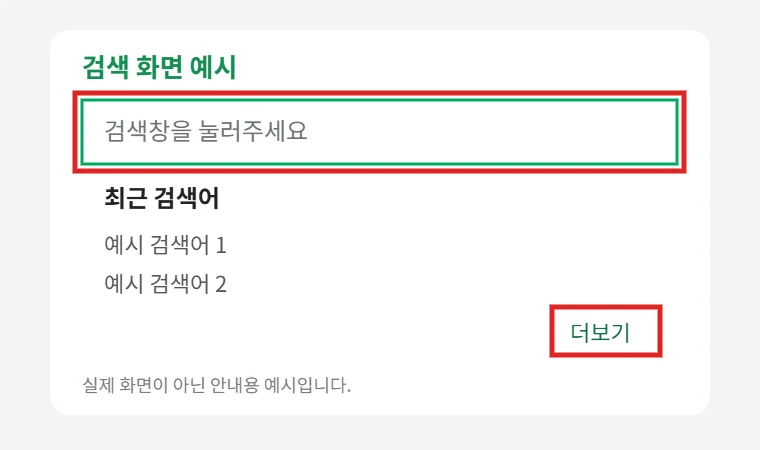
- 네이버 앱 또는 평소 사용한 브라우저에서 네이버를 엽니다.
- 검색창을 눌러 최근 검색어 목록을 확인합니다.
- 모바일에서는 기본 목록 아래의 더보기를 눌러 펼칩니다. PC는 검색창에서 표시된 목록을 확인합니다.
- 찾는 검색어와 날짜를 살펴봅니다. 원하는 단어가 보이면 눌러 다시 검색할 수 있습니다.
화면 구성은 기기나 앱 버전에 따라 달라질 수 있습니다. 추천 검색어는 직접 검색했던 최근 검색어와 다른 영역이므로 구분하세요. (최근검색어 화면 안내)
검색어가 안 보이면 확인할 점
- 자동저장: 검색창을 눌렀을 때 자동저장이 꺼져 있는지 살펴보세요. 자동완성과는 다른 설정입니다.
- 사용한 환경: 네이버 앱과 모바일 브라우저는 각각 저장 공간이 달라 표시되는 목록이 다를 수 있습니다. 평소 검색한 기기와 앱을 확인하세요.
- 삭제·초기화: 앱 데이터나 브라우저의 쿠키 삭제 등으로 기록이 초기화됐을 수 있습니다.
자동저장을 다시 켜더라도 이미 삭제된 검색어를 복구하는 기능은 아닙니다. 확인되지 않는 기록은 억지로 복구된다고 믿지 마세요. (자동저장 오류 안내)
더 오래된 기록은 어디서 찾을까?
네이버 검색어 목록에서 찾지 못했다면 검색할 때 쓴 브라우저의 방문 기록을 확인해 보세요. 저장된 검색 결과 페이지가 남아 있다면 주소나 제목에서 단서를 찾을 수 있습니다.
- 크롬을 열고 오른쪽 위 점 세 개 메뉴를 누릅니다.
- 방문 기록을 선택하고 목록이나 검색창에서 찾는 단어를 확인합니다.
- 사용한 기기와 기간을 바꿔 살펴봅니다. 동기화 여부에 따라 표시되는 기록이 다를 수 있습니다.
방문 기록은 네이버 최근검색어와 별개입니다. 시크릿 모드에서 본 페이지나 이미 삭제된 항목은 목록에 없을 수 있으며, 모든 검색어가 남는 것은 아닙니다. (Chrome 방문 기록 안내)
함께 보면 좋은 글: 네이버에서 작성한 리뷰 확인하기, 구글 검색 기록 관리 방법