
CMOS 비밀번호 설정 방법은 BIOS/UEFI에 들어가 암호를 등록하고 저장하는 것입니다. 전원을 켤 때마다 암호를 묻게 하려면 부팅 암호 사용 옵션도 확인해야 합니다. 윈도우 로그인 암호나 PIN과는 별개예요.
메뉴 이름이 낯설어도 목적부터 정하면 덜 헷갈립니다. 삼성전자서비스, LG전자, ASUS 공식 안내를 기준으로 대표 경로를 정리했습니다. 화면은 모델과 BIOS 버전에 따라 달라질 수 있습니다.
어떤 암호를 설정할지 먼저 고르세요
| 원하는 기능 | 확인할 항목 |
|---|---|
| BIOS 설정 변경 제한 | 관리자 암호 |
| 전원을 켤 때 암호 요구 | 사용자 암호·부팅 암호 옵션 |
| 저장장치 자체 잠금 | HDD·SSD 암호: 별도 기능 |
Supervisor / Administrator Password는 관리자 암호, User Password는 사용자 암호입니다. 삼성 안내에서는 사용자 암호보다 관리자 암호를 먼저 설정하도록 설명합니다. 부팅 때 암호를 묻는 조건은 기기마다 다릅니다.
단순히 부팅을 잠그려는 목적이라면 HDD Password는 선택하지 마세요. 저장장치 암호를 잊으면 제조사 서비스로도 해제하지 못할 수 있습니다. (LG전자 저장장치 암호 주의사항)
제조사별 BIOS 진입 키와 메뉴 찾기
작업 중인 파일을 저장하고 PC를 종료한 뒤 다시 켜세요. 윈도우가 시작되기 전에 아래 키를 누릅니다.
| 기기·공식 안내 | 진입 키와 대표 경로 |
|---|---|
| 삼성 노트북 | 전원을 켜자마자 F2 → Security |
| LG 노트북 | 로고가 보일 때 F2 → Security |
| ASUS 메인보드 | Del 또는 F2 → F7 → Main → Security |
LG 안내의 일부 화면은 Security → Account’s Password 안에 암호 메뉴가 있습니다. ASUS 경로는 해당 메인보드 안내의 예제이며 모든 제품에 공통인 것은 아닙니다. 화면이 다르면 내 모델의 설명서를 먼저 확인하세요.
진입 팁: 윈도우 로그인 화면까지 넘어갔다면 진입 시점을 놓친 것일 수 있습니다. 다시 시작해 전원이 켜지는 순간부터 해당 키를 여러 번 눌러보세요.
CMOS 비밀번호 설정 방법, 삼성 PC 예제
아래는 Security와 Password On Boot가 있는 삼성 BIOS 기준입니다. 본인 소유 또는 관리 권한이 있는 PC에서만 진행하고, 회사·학교 PC는 관리자에게 먼저 문의하세요.
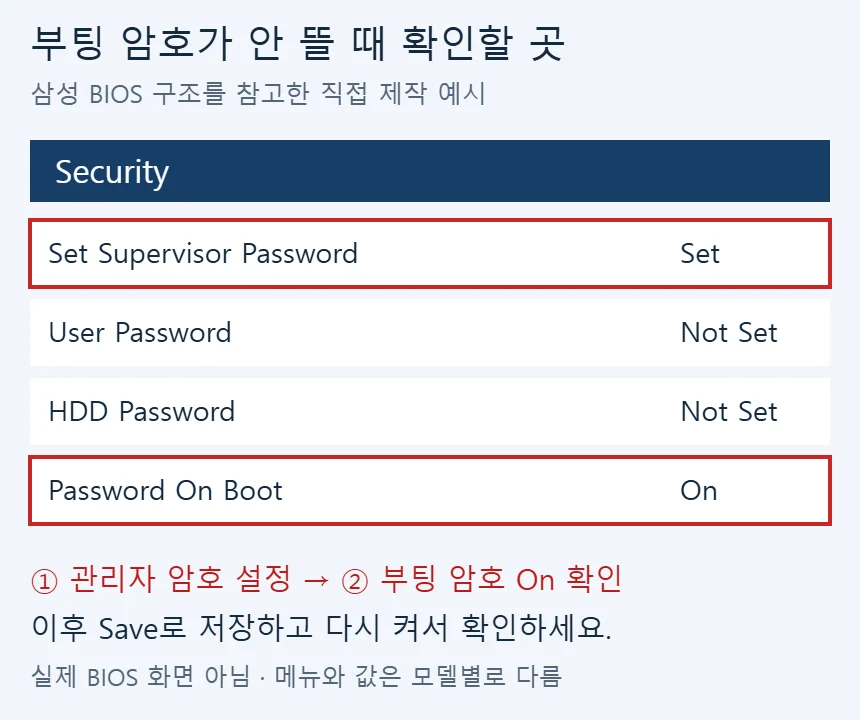
- Security 메뉴에서 Set Supervisor Password를 선택합니다.
- 새 암호 입력란에 사용할 암호를 적습니다. 글자 수와 허용 문자는 화면의 규칙을 따르세요.
- 확인 입력란에 같은 암호를 한 번 더 적고 OK를 누릅니다.
- 부팅할 때도 암호를 묻게 하려면 Password On Boot를 On으로 설정합니다.
- Save를 선택해 변경 내용을 저장하고 재시작합니다. 확인창이 나오면 내용을 읽고 승인하세요.
암호를 저장하기 전에 대소문자와 키보드 상태를 확인하고, 안전한 암호 보관 수단에 기록하세요. 삼성 PC도 모델에 따라 특수문자 허용 여부와 길이 규칙이 다르므로 임의의 공통 규칙을 적용하면 안 됩니다. (삼성 BIOS 암호 규칙)
설정 확인과 비밀번호 변경·해제
다시 켰을 때 윈도우 화면 전에 암호를 묻는지 확인하세요. 관리자 암호만 설정했는데 부팅 때 묻지 않는다면, 먼저 Password On Boot가 저장됐는지 살펴보면 됩니다. 이 항목이 없는 제품은 User Password의 동작을 모델 설명서에서 확인하세요.
변경·해제는 기존 암호를 알고 있는 경우에 진행합니다. LG 공식 안내의 예시는 다음과 같습니다.
- BIOS의 Security → Account’s Password → Set Supervisor Password로 들어갑니다.
- Enter Current Password에 현재 암호를 입력합니다.
- 변경하려면 새 암호와 확인 암호를 입력합니다. 해제하려면 두 새 암호 칸을 비운 채 Enter로 넘기고 OK를 누릅니다.
- F10 → Yes로 저장한 뒤 재시작해 확인합니다.
이 해제 순서는 LG 안내 화면 기준입니다. 다른 기기는 해당 암호 항목과 저장 확인창이 다를 수 있어요. 공백 문자 입력은 빈칸과 다릅니다. 스페이스바를 누르지 마세요. (LG BIOS 변경·해제 안내)
암호를 잊었거나 메뉴가 다를 때 주의사항
관리자 암호를 분실하면 PC 사용이 막히거나 유상 점검이 필요할 수 있습니다. 삼성은 신분증 지참과 엔지니어 점검 후 해제 가능 여부를 안내한다고 명시합니다. (삼성 BIOS 암호 분실 안내)
노트북과 조립 PC의 해제 방법을 똑같이 생각하면 안 됩니다. 인터넷의 배터리 분리·초기화 방법을 무작정 따라 하지 말고, 정확한 모델명으로 제조사 안내를 확인하세요. 이미 암호가 걸려 있다면 새로 설정하려고 반복 입력하지 말고 관리자나 서비스센터에 문의하는 편이 안전합니다.
이번 설정에서는 TPM·Secure Boot·부팅 순서처럼 관계없는 항목은 바꾸지 마세요. 원하는 암호 항목만 바꾸고 저장했는지 확인하면 실수를 줄일 수 있습니다.
함께 보면 좋은 글: 내 컴퓨터 메인보드 모델명 확인, TPM 2.0 활성화 방법