
내 컴퓨터 메인보드 확인은 윈도우에 들어 있는 시스템 정보에서 할 수 있습니다. 프로그램을 따로 설치하거나 컴퓨터를 분해할 필요가 없습니다.
제조사와 모델명을 찾는 순서부터 이름이 분명하지 않을 때 확인할 곳까지 MSI 공식 안내를 기준으로 정리했습니다.
어떤 항목을 보면 되나요?
| 화면의 항목 | 뜻 |
|---|---|
| 베이스보드 제조업체 | 메인보드 제조사 |
| 베이스보드 제품 | 메인보드 제품명 또는 식별값 |
| 베이스보드 버전 | 표시되는 보드 버전 |
윈도우에서 메인보드는 베이스보드라고 표시됩니다. 제품 항목을 제조업체와 함께 적어두면 찾기 쉽습니다.
내 컴퓨터 메인보드 확인 순서
키보드만 있으면 바로 확인할 수 있습니다. 화면이나 항목 이름은 윈도우 언어와 기기에 따라 조금 다를 수 있습니다.
- 키보드에서 Windows 키 + R을 함께 눌러 실행 창을 엽니다.
- 입력란에 msinfo32를 입력하고 확인 또는 Enter를 누릅니다.
- 시스템 정보 창 왼쪽에서 시스템 요약을 선택합니다.
- 오른쪽 목록에서 베이스보드 제조업체와 베이스보드 제품을 찾습니다.
- 두 항목의 값을 적고, 필요한 경우 베이스보드 버전도 확인합니다.
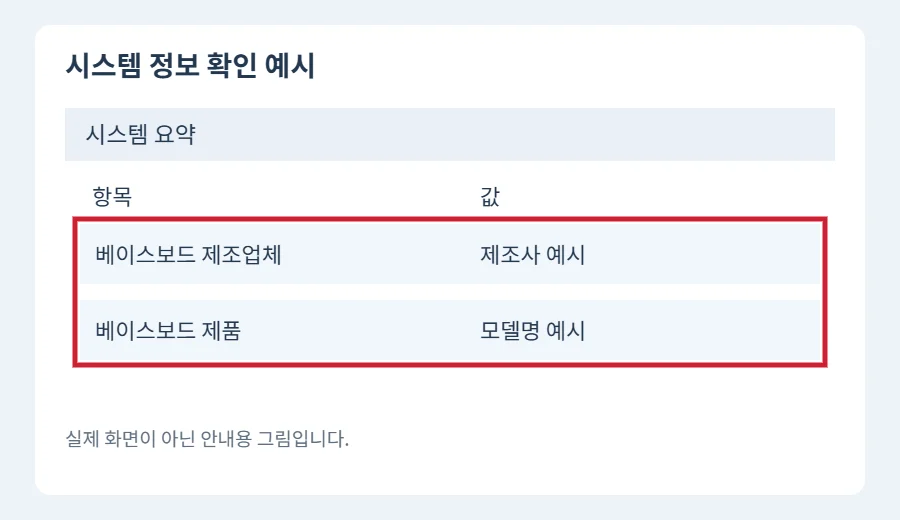
항목이 바로 보이지 않으면 오른쪽 목록을 아래로 내려보세요. 영어 화면이라면 각각 BaseBoard Manufacturer, BaseBoard Product로 표시됩니다.
모델명이 안 보이거나 애매하다면
- 검색해 보기: 제조사와 제품 항목의 값을 함께 검색해 제조사의 제품 정보와 비교합니다.
- 완제품 PC·노트북: 일반적인 이름이나 제조사 전용 식별값이 나올 수 있습니다. PC 모델명으로 해당 제조사 지원 페이지나 설명서를 확인하세요.
- 상자·설명서: 조립 PC라면 메인보드 상자나 구매 내역에 적힌 정확한 모델명도 대조합니다.
시스템에 표시된 값이 시중 판매 이름과 꼭 같지는 않습니다. 이름만 보고 정확한 세부 모델이나 버전을 단정하지 마세요.
확인한 모델명은 어디에 쓸까?
부품을 교체하거나 늘릴 때 제조사 지원 페이지에서 해당 모델의 사양과 호환 목록을 확인하는 데 쓸 수 있습니다. 같은 이름이라도 세부 모델과 버전에 따라 지원 내용이 다를 수 있습니다.
BIOS 파일은 모델과 버전이 정확히 맞는지 먼저 확인하세요. 확인만 한다면 BIOS 설정을 바꾸거나 업데이트할 필요는 없습니다.
화면을 다른 사람에게 보낼 때는 일련번호와 장치 ID 같은 불필요한 고유 정보를 가려주세요.
함께 보면 좋은 글: 컴퓨터 사양과 주요 부품 확인, 노트북 사양 확인 방법