
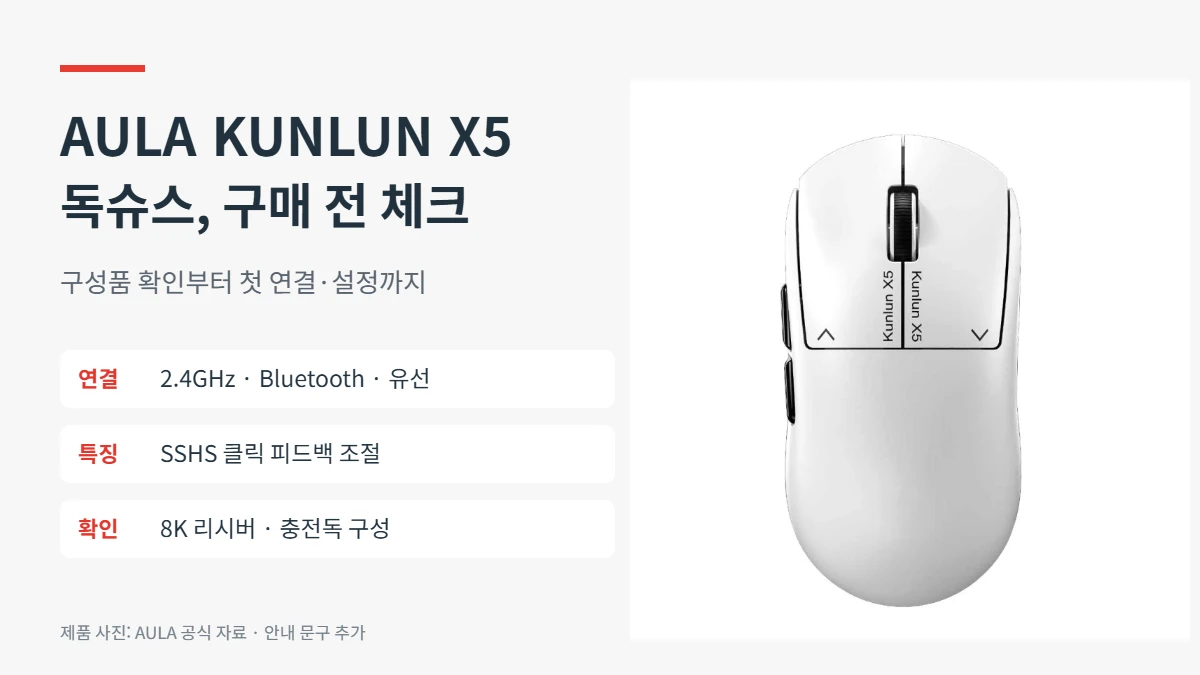
AULA KUNLUN X5 독슈스를 찾고 있다면 제품명부터 확인하세요. AULA 공식 표기는 KUNLUN X5이며, ‘KUNRUN’이 아닙니다. 2.4GHz 무선·블루투스·유선을 지원하는 게이밍 마우스입니다.
구매 전 구성품과 연결·설정 방법을 제조사 제품 페이지와 설명서 기준으로 정리했습니다. 직접 써 본 후기가 아닌 공식 정보 중심의 가이드입니다.
AULA KUNLUN X5 독슈스, 무엇이 다른가요?
핵심은 SSHS 전자기식 클릭 시스템입니다. 쉽게 말해 버튼 입력과 손끝으로 느끼는 클릭 피드백을 조절하는 방식입니다. 일반 마우스와 클릭감이 다를 수 있어, 숫자 사양뿐 아니라 손에 맞는 모양도 함께 보세요.
| 항목 | 공식 제품 페이지 안내 |
|---|---|
| 연결 | 2.4GHz 무선·블루투스·유선 |
| 센서 | PAW3955 EVO |
| 최대 DPI | 56,000 |
| 최대 폴링레이트 | 8,000Hz / 유선·2.4GHz 기준 |
| 수신기 | 8K 나노 리시버·어댑터 포함 안내 |
DPI는 포인터 이동 감도, 폴링레이트는 PC에 입력을 보내는 빈도입니다. 숫자가 높다고 누구에게나 더 편한 것은 아닙니다. 센서는 공식 제품 페이지가 PAW3955 EVO, 설명서가 PAW3950으로 다르게 표기하므로 실제 판매 옵션도 확인하세요. (공식 제품 상세, 제품 설명서 PDF)
가격보다 먼저, 구성품과 보증 확인
- 충전독 포함 여부: 마우스만 파는 옵션인지, 충전독 세트인지 상세 옵션에서 확인하세요. 리시버와 충전독은 서로 다른 구성품입니다.
- 최종 결제금액: 할인 전 가격만 보지 말고 배송비·쿠폰 조건·반품비까지 비교하세요.
- 해외구매 조건: 국내 보증 여부, 불량 교환 기간, 반품 주소를 판매자에게 확인하고 주문 내용을 보관하세요.
제품 사진에 충전독이 보인다고 모든 옵션에 포함되는 것은 아닙니다. 현재 판매 목록은 ‘옵션선택구성’으로 표시되어 있으므로 구성품 이름을 먼저 확인하세요. 가격은 판매처·옵션에 따라 바뀝니다. (판매 옵션·가격 비교)
처음 연결할 때는 이렇게 하세요
- 유선: USB-C 케이블로 마우스와 PC를 연결합니다. 설명서는 케이블 연결 후 바로 사용할 수 있다고 안내합니다.
- 2.4GHz 무선: 바닥 모드 스위치를 2.4G로 옮기고, 동봉된 리시버를 PC USB 포트에 꽂습니다.
- 블루투스: 바닥 스위치를 BT로 옮긴 뒤 DPI 버튼을 약 3초 길게 눌러 페어링합니다. PC·태블릿의 블루투스 목록에서 AULA-X5 Ultra-1 또는 -2를 선택합니다.
블루투스 목록의 ‘X5 Ultra’ 표기는 공식 설명서에 나온 이름입니다. 8K 폴링레이트는 유선·2.4GHz 기준이며, 블루투스 8K를 뜻하지 않습니다. 연결이 안 되면 먼저 스위치 위치와 리시버·충전 상태를 확인하세요. (공식 연결 방법)
AULA HUB 드라이버 연결·설정 방법
- 먼저 마우스를 USB 케이블 또는 2.4GHz 리시버로 PC에 연결합니다. 처음에는 유선 연결로 확인하는 편이 간단합니다.
- 공식 AULA HUB 안내를 열고 Enter AULA HUB WEB을 누릅니다. 제조사는 Chrome·Edge·Opera 지원을 안내합니다.
- 환영 화면이 나오면 진입 버튼을 누른 뒤 장치 선택(Connect)을 선택합니다. 브라우저에서 장치 선택 창이 나오면 연결한 마우스·리시버를 확인해 허용합니다.
- 기기가 인식되면 DPI와 버튼 기능, SSHS 클릭 피드백 등 지원되는 항목을 조절합니다. 실제 화면은 기기·펌웨어에 따라 달라질 수 있습니다.
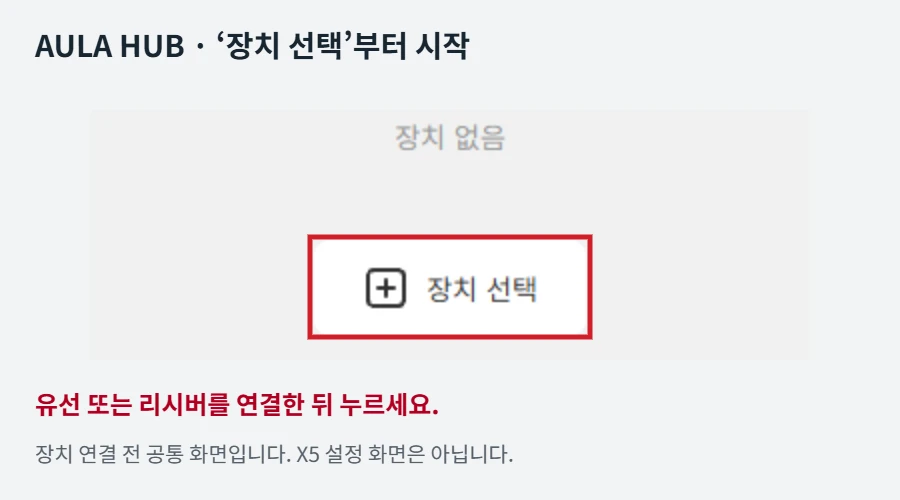
기기가 목록에 없으면 케이블·USB 포트를 바꿔 확인하고, 공식 안내에서 해당 모델 지원 여부를 확인하세요. 블로그나 판매자가 올린 출처 불명 실행파일은 피하는 것이 좋습니다.
처음에는 낮은 설정부터 맞추세요
- DPI: 시작 예시로 800 또는 1,600을 써 보고 손 움직임에 맞게 조절하세요. 공식 권장값이 아닌 적응을 위한 예시입니다.
- 폴링레이트: 처음에는 1,000Hz로 사용해 보고 필요할 때 높이세요. 설명서상 8K에서는 1K보다 배터리 사용 시간이 짧습니다.
- 클릭 피드백: 기본값에서 시작해 조금씩 바꿔 보세요. 너무 민감해 원치 않는 클릭이 생기면 입력 설정을 되돌려 확인합니다.
구매 판단: 클릭 피드백을 직접 조절해 보고 싶은 사람에게 살펴볼 만한 제품입니다. 다만 최고 사양만으로 게임 실력 향상이나 자신에게 맞는 그립감을 보장할 수는 없습니다.
함께 보면 좋은 글: 내 PC 윈도우 버전 확인, 노트북 사양 확인 방법