
유튜브 댓글 자세히보기 안눌림이 생기면 먼저 같은 영상을 브라우저에서 열어 댓글이 펼쳐지는지 확인해 보세요. 앱이나 브라우저를 다시 열고 업데이트하는 방법도 차례로 시도할 수 있습니다.
이 글은 댓글 자체가 안 보이는 경우가 아니라 긴 댓글을 펼치는 버튼이 반응하지 않을 때를 기준으로, YouTube의 일반 오류 해결 안내를 참고해 정리했습니다.
유튜브 댓글 자세히보기 안눌림, 먼저 확인
‘자세히보기’나 ‘더보기’는 긴 댓글의 나머지 내용을 펼치는 버튼입니다. 댓글에 달린 답글 보기나 영상 설명의 더보기와는 다른 기능이에요. 표시 이름과 위치는 기기마다 다를 수 있습니다.
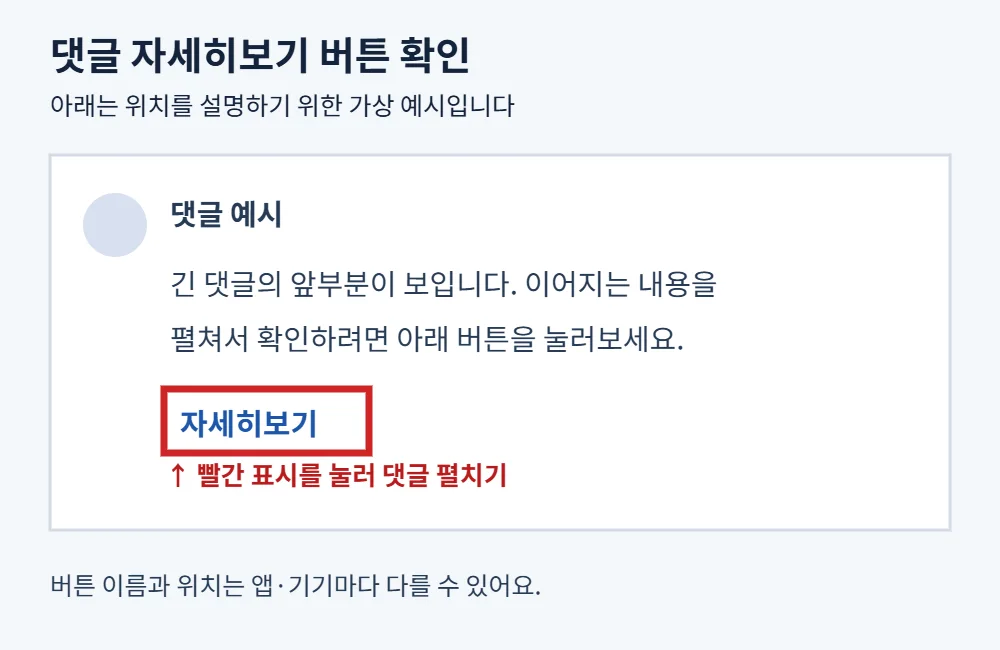
다른 긴 댓글과 다른 영상에서도 같은지 확인하세요. 한 댓글에서만 안 된다면 그 화면에서만 나타나는 문제일 수 있지만, 이것만으로 원인을 확정할 수는 없습니다.
급할 때는 브라우저에서 확인해 보기
- 유튜브 앱에서 문제가 생긴 영상의 공유를 눌러 링크를 복사합니다.
- 휴대폰의 Safari 또는 Chrome을 열고 주소창에 링크를 붙여 넣습니다.
- 같은 영상의 댓글을 찾아 ‘자세히보기’를 눌러 봅니다. 필요하면 댓글 정렬을 바꿔 다시 찾으세요.
- 앱과 브라우저에서 모두 안 되면 다른 영상이나 기기에서도 같은지 확인합니다.
이 방법은 댓글을 읽기 위한 임시 확인 방법입니다. 모든 환경에서 해결된다는 보장은 없습니다.
앱에서 안 될 때 순서대로 해보기
앱을 완전히 닫았다가 다시 열고, 휴대폰을 재시작한 뒤 다시 확인하세요. Play 스토어 또는 App Store에서 YouTube를 검색해 업데이트가 보이면 설치합니다.
Android는 설정 → 앱 → YouTube → 저장용량 → 캐시 지우기를 시도할 수 있습니다. 메뉴 이름은 기기에 따라 다를 수 있어요. 이는 YouTube가 동영상 로딩 문제에 안내하는 일반적인 방법입니다. (YouTube Android 문제 해결)
‘데이터 삭제’나 앱 삭제는 캐시 지우기와 다릅니다. 다시 로그인하거나 오프라인 저장 콘텐츠를 다시 받아야 할 수 있으니, 다른 방법을 먼저 시도하고 주의하세요.
PC 브라우저에서 안 눌린다면
페이지를 새로고침하고 다른 브라우저에서도 같은 댓글을 열어 보세요. YouTube 관련 확장 프로그램이나 광고 차단 기능이 있다면 잠시 꺼서 비교한 뒤 다시 켭니다.
시크릿 창에서 비교할 수도 있지만 로그인 상태나 확장 프로그램 적용 여부가 다를 수 있어요. 차이가 나더라도 원인은 하나씩 확인해야 합니다. 브라우저 캐시·쿠키를 지우면 일부 사이트에서 로그아웃될 수 있으니 마지막에 신중하게 시도하세요.
계속 안 되면 오류를 알려주세요
앱이나 브라우저를 바꿔도 계속되면 YouTube 앱의 프로필 → 고객센터 → 의견 보내기에서 문제가 생긴 기기, 앱 버전, 영상과 발생 상황을 적어 전달해 보세요. 화면을 첨부할 때는 개인정보가 보이지 않는지 확인합니다.
아래 공식 안내는 댓글 버튼 전용이 아닌 일반적인 동영상 오류 해결 안내입니다. 버튼 오류에 반드시 효과가 있다고 안내하는 것은 아닙니다.
함께 보면 좋은 글: 유튜브 댓글 자체가 안 보일 때 확인할 점