
우리카드 가맹점 번호 조회는 우리카드 공식 모바일 조회에서 사업자등록번호를 입력해 시작하면 돼요. 전화로는 독자가맹점 ARS 1644-9797 → 4번에서 가맹점번호 확인을 안내합니다.
직접 접속해 보니 제 PC에서는 보안프로그램 설치 안내로 이동했지만, 모바일 페이지는 사업자번호 입력 화면이 바로 열렸어요. 모바일 조회 순서와 전화로 확인할 때의 차이를 우리카드 공식 화면·ARS 안내 기준으로 정리했습니다.
우리카드 가맹점 번호 조회: 모바일 순서
- 아래 버튼으로 공식 가맹점번호 조회 화면을 열어요.
- 조회할 사업장의 사업자등록번호 10자리를 준비해요.
- 입력칸에 하이픈(-) 없이 숫자만 입력한 뒤 조회를 눌러요.
- 조회되는 가맹점번호를 확인해 필요한 곳에 사용하세요. 결과가 없으면 마지막 항목을 참고해 주세요.
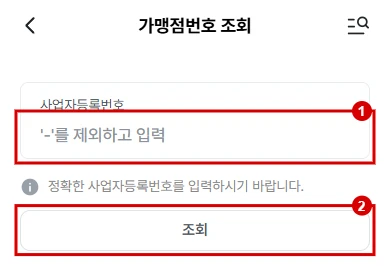
입력하는 번호와 찾는 번호는 달라요. 입력칸에는 사업자등록증의 번호를 적습니다. 신용카드번호나 결제 승인번호를 넣는 화면이 아니에요.
전화 조회는 1644-9797 연결 후 4번
| 원하는 업무 | 독자가맹점 ARS 메뉴 |
|---|---|
| 가맹점번호 확인 | 1644-9797 → 4번 |
| 상담원 연결 | 1644-9797 → 0번 |
| 가입확인서 발송 신청 | 1644-9797 → 3번 → 1번 |
통화 전에 사업자등록번호를 준비하고, 이후 확인 절차는 실제 음성 안내에 따라 진행하세요. 번호를 못 찾겠다면 상담원에게 “우리카드 가맹점번호를 확인하고 싶다”고 설명하면 됩니다. (공식 독자가맹점 ARS 안내)
공식 상담시간은 평일 09:00~18:00예요. 승인업무의 24시간 운영과 일반 상담시간을 혼동하지 마세요. ARS 이용 시 전화요금이 부과되며, 메뉴가 달라지면 통화 중 안내를 우선 확인하세요.
PC에서 보안프로그램 설치창이 뜬다면
PC 가맹점번호 조회 페이지는 확인 당시 보안프로그램 설치 화면으로 이동했어요. 설치창이 나왔다고 조회 서비스가 없어진 것은 아닙니다.
- 번호부터 확인하려면: 위 모바일 공식 페이지나 전화 경로를 이용해 보세요.
- PC에서 계속 이용하려면: 공식 화면의 설치 안내를 따르세요. 수동 설치 후에는 새로고침하거나 다시 접속하라는 안내가 있어요.
제가 직접 확인한 것은 로그인 전 모바일 입력 화면과 PC 설치 안내, 공식 ARS 메뉴입니다. 실제 사업자번호 입력·조회 결과 확인이나 전화 통화는 진행하지 않았어요.
조회가 안 될 때와 BC가맹점 구분
- 번호가 틀렸을 때: 사업자등록증과 비교해 10자리를 다시 확인하세요. 조회할 매장의 사업자번호가 맞는지도 살펴보세요.
- 번호가 맞는데 결과가 없을 때: 결과가 없다는 이유만으로 미가입이라고 단정하지 말고 독자가맹점 상담원에게 확인하세요.
- BC 관련 번호를 요청받았을 때: 우리카드는 독자가맹점과 BC가맹점 문의 창구를 따로 안내해요. 요청한 곳에 어떤 가맹점번호가 필요한지 먼저 확인하면 혼선을 줄일 수 있습니다.
BC가맹점 문의는 1644-9797이 아니라 1588-4500으로 구분돼 있어요. 우리카드 독자가맹점 번호와 BC 관련 번호를 같은 것으로 가정해 입력하지 말고, 필요한 업무에 맞는 창구로 확인하세요. (우리카드 공식 문의 구분)
함께 보면 좋은 글: 비씨카드 가맹점 번호 조회, 우리카드 고객센터 안내