
위챗 PC 버전 다운로드는 위챗 공식 홈페이지에서 Windows를 누르면 연결되는 Microsoft Store에서 받으면 돼요. 설치 후에는 아이디·비밀번호가 아니라 휴대폰 위챗으로 QR 코드를 스캔해서 로그인해요.
위챗 공식 홈페이지의 다운로드 버튼이 어디로 이어지는지 직접 눌러 확인했고, 로그인 순서는 위챗 고객센터 안내를 기준으로 정리했어요.
위챗 PC 버전 받기 전 확인할 것
| 항목 | 내용 |
|---|---|
| 비용 | 무료 |
| Windows | Microsoft Store에서 설치 |
| Mac | 공식 Mac 페이지에서 설치 |
| 로그인 | 휴대폰 위챗으로 QR 스캔 |
| 꼭 필요한 것 | 위챗에 로그인된 휴대폰 |
PC 위챗은 휴대폰 위챗 없이 혼자 로그인할 수 없어요. 휴대폰에 위챗 계정이 먼저 있어야 해요.
위챗 PC 버전 다운로드 방법 4단계
아래 버튼은 위챗 공식 홈페이지예요. 여기서 내 컴퓨터에 맞는 버튼을 누르면 돼요.
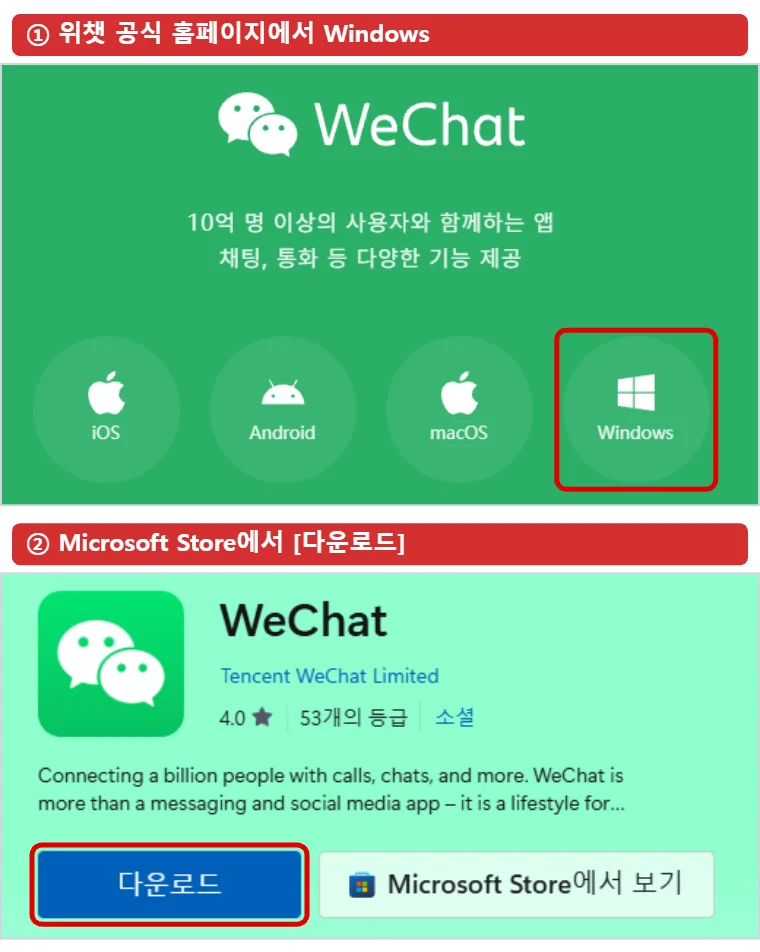
- 위 버튼으로 위챗 공식 홈페이지를 열고 Windows를 눌러요.
- Microsoft Store의 WeChat 페이지가 열리면 개발자가 Tencent WeChat Limited인지 확인해요.
- 다운로드를 누르고, 내려받은 파일을 실행해 설치를 마쳐요. Microsoft Store 앱이 열리면 거기서 받아도 돼요.
- 설치가 끝나면 시작 메뉴에서 WeChat을 실행해요.
맥북이라면 홈페이지에서 macOS를 누르면 위챗 Mac 공식 페이지로 이동해요. Microsoft Store 위챗 페이지로 바로 가도 똑같아요.
검색해서 나온 다른 사이트의 설치 파일은 받지 마세요. 변조된 파일이면 계정과 대화 내용이 위험해질 수 있어요.
PC 위챗 QR 로그인 방법
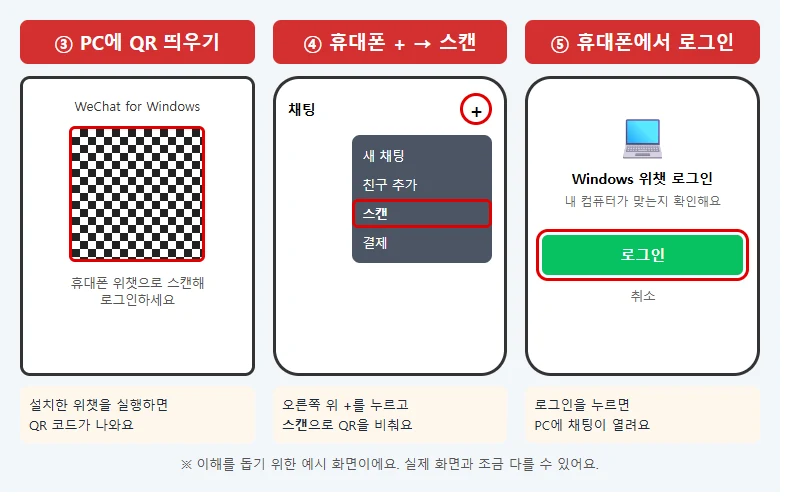
- PC에서 위챗을 열면 화면에 QR 코드가 나와요.
- 휴대폰 위챗 오른쪽 위 +를 누르고 스캔(Scan)을 골라 PC의 QR을 비춰요.
- 휴대폰에 뜬 확인 화면에서 로그인을 누르면 PC에 채팅이 열려요.
다른 계정으로 바꾸려면 PC 로그인 화면에서 계정 전환(Switch Account)을 누르고 다시 QR을 스캔하면 돼요.
로그인이 안 될 때 확인할 3가지
- QR이 만료됐을 때: 시간이 지나면 QR이 바뀌어요. PC 화면에서 새로고침한 뒤 다시 스캔해요.
- 휴대폰 기본 카메라로 찍었을 때: 꼭 위챗 앱 안의 스캔 기능으로 찍어야 로그인이 돼요.
- 웹 위챗을 켜 둔 경우: 같은 계정으로 웹 위챗과 PC 위챗을 동시에 쓸 수 없어요. 웹 위챗을 먼저 로그아웃해요.
중국 여행 앱을 함께 준비 중이라면 위챗 로그인을 쓰는 앱도 있으니 아래 글도 참고하세요.
함께 보면 좋은 글: 메이투안 가입 방법, 한국 번호로 OK!, 따종디엔핑 가입 방법