
최근 윈도우 11 업데이트로 업그레이드를 하려는 분들 중 ‘TPM 이 검색되지 않음’ 문구가 나타나는 분들이 계실 것 입니다. tpm 2.0 활성화는 컴퓨터 바이오스 설정에서 지원 및 사용하도록 설정 할 수 있습니다.
tpm 2.0 활성화 순서
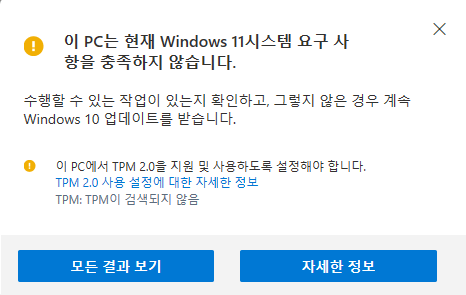
가장 먼저 윈도우 10에서 11로 업데이트 하는 중 아래와 같은 이미지가 나타나며 업그레이드를 할 수 없을 때 아래와 같은 조치를 취해주시면 됩니다.
1. 가장 먼저 컴퓨터를 꺼주셔야 합니다. 컴퓨터를 끈 후 ‘Del‘ 키 또는 ‘F2‘ 키를 연타하여 BIOS 설정으로 진입해주세요.
컴퓨터 메인보드와 CPU 제조사에 따라 바이오스 설정 진입 키가 다르기 때문입니다.
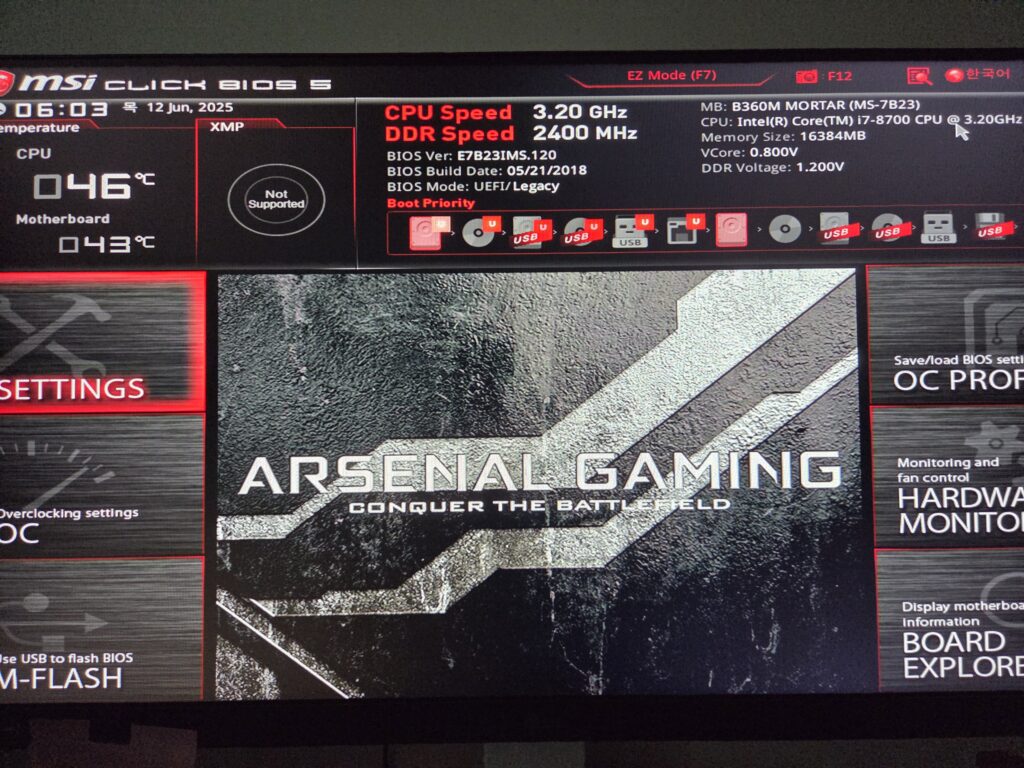
2. 각 제조사마다 TPM 활성화 메뉴가 약간씩 다릅니다. 아래 표를 확인하여 순서대로 진행해주세요.
AMD CPU
| 제조사 | 설정 순서 |
|---|---|
| MSI | Advanced ▶ Settings ▶ Security ▶ Trusted Computing ▶ Security Device Support ▶ Enbled |
| ASUS | Advanced ▶ AMD FTPM configuration ▶ TPM Device Selection ▶ Firmware TPM |
| ASRock | Advanced ▶ CPU Configurations ▶ AMD fTPM ▶ AMD CPU fTPM |
| GIGABYTE | Advanced ▶ Settings ▶ Miscellaneous ▶ AMD CPU FTPM ▶ Enbled |
인텔 CPU
| 제조사 | 설정 순서 |
|---|---|
| MSI | Advanced ▶ Setting ▶ Security ▶ Trusted Computing ▶ Security Device Support ▶ Enable |
| ASUS | Advanced ▶ PCH FW configuration ▶ PTT ▶ Enable |
| ASRock | Advanced ▶ Security ▶ Intel Platfrom Trust Technology ▶ Enable |
| GIGABYTE | Advanced ▶ Setting ▶ Intel Platform Trust Technology ▶ Enable |
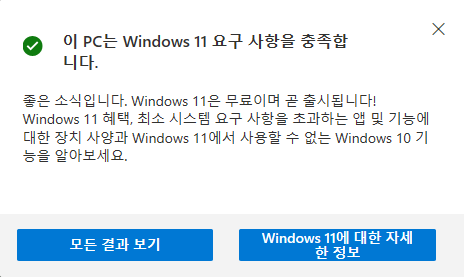
위와 같이 자신의 CPU와 메인보드 제조사에 따라 tpm 설정 메뉴가 약간씩 달라 확인 후 적용하시면 아래와 같이 tpm 2.0이 활성화되어 윈도우 11 업데이트를 할 수 있습니다.
참고로 구형 메인보드는 이러한 tpm 활성화가 불가능한 경우도 있습니다. tpm 칩셋이 포함되어 있지 않기 때문입니다. 제조사별로 tpm 2.0 활성화하는 방법이 모두 다르니 천천히 확인하여 적용 후 윈도우 업데이트 해보시기 바랍니다.