
농협 퇴직연금 가입확인서는 NH농협은행 인터넷뱅킹에 로그인한 뒤 퇴직연금 → 증명서 → 가입확인서 메뉴에서 발급해요. 예전 글에 자주 나오는 퇴직연금 전용 주소(pension.nonghyup.com)는 지금 열어 보면 접속이 안 돼요.
퇴사할 때 회사에서 “IRP 가입확인서 보내 주세요”라는 말을 듣고 처음 찾는 분이 많아요. 메뉴를 하나씩 직접 눌러 보며 확인한 순서를 NH농협은행 공식 안내 기준으로 정리했습니다.
농협 퇴직연금 가입확인서, 언제 필요할까?
가입확인서는 내 이름으로 된 퇴직연금(IRP) 계좌가 있다는 걸 보여 주는 서류예요. 회사는 이 서류로 퇴직금을 보낼 계좌를 확인해요.
| 이럴 때 | 이렇게 써요 |
|---|---|
| 퇴사·이직 | 회사에 퇴직금 받을 IRP 계좌 제출 |
| 회사 폐업·도산 | 영업점에 직접 퇴직연금 청구할 때 제출 |
| 납입 금액 증명 | 가입확인서 대신 ‘연금납입확인서’ 선택 |
만 55세 전에 퇴직하면 퇴직금은 원칙적으로 일반 통장이 아니라 IRP 계좌로 받아야 해요. 회사에 낼 계좌번호가 IRP 계좌가 맞는지 꼭 다시 확인하세요(NH농협은행 개인형 IRP 안내).
발급 전에 준비할 것 3가지
- 인터넷뱅킹 가입: 농협은행 인터넷뱅킹 또는 스마트뱅킹에 가입돼 있어야 로그인할 수 있어요.
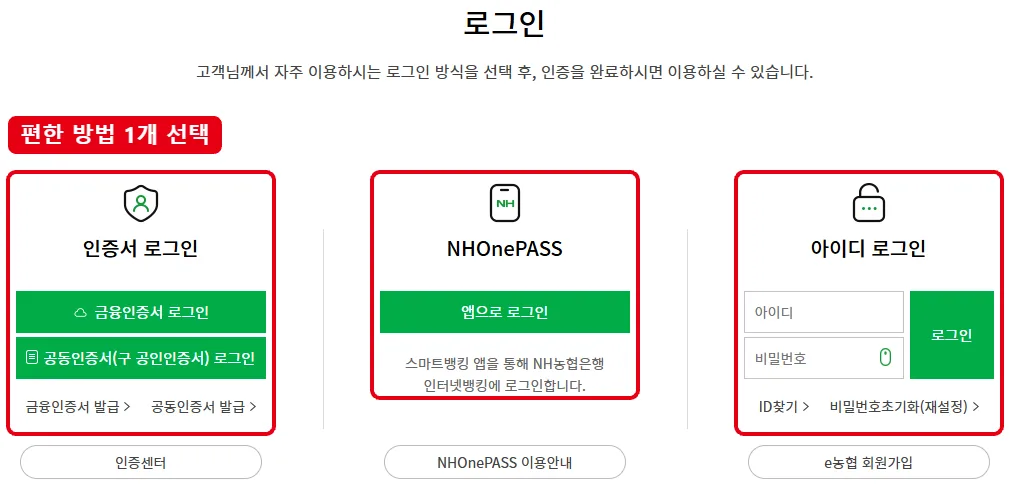
- 로그인 수단: 금융인증서, 공동인증서, NHOnePASS(스마트뱅킹 앱으로 로그인) 중 하나를 준비해요.
- 보안프로그램: PC에서는 필수 보안프로그램(ASTx) 설치 안내가 떠요. 크롬·엣지가 ‘로컬 네트워크’ 권한을 물으면 허용을 눌러요.
아이디 로그인도 있지만, e농협회원 아이디는 잔액·거래내역 같은 일부 조회용으로 안내돼 있어요(e농협회원 가입 안내). 증명서를 뗄 땐 인증서나 NHOnePASS로 로그인하는 게 확실해요.
PC로 농협 퇴직연금 가입확인서 발급하는 순서
아래 버튼을 누르면 가입확인서 메뉴로 가기 전에 로그인 화면이 먼저 열려요. 로그인한 다음 순서대로 따라 하면 돼요.
- 로그인 화면에서 인증서 또는 NHOnePASS로 로그인해요.
- 상단 메뉴의 퇴직연금에 마우스를 올려요.
- 펼쳐진 메뉴의 증명서 묶음에서 가입확인서를 눌러요.
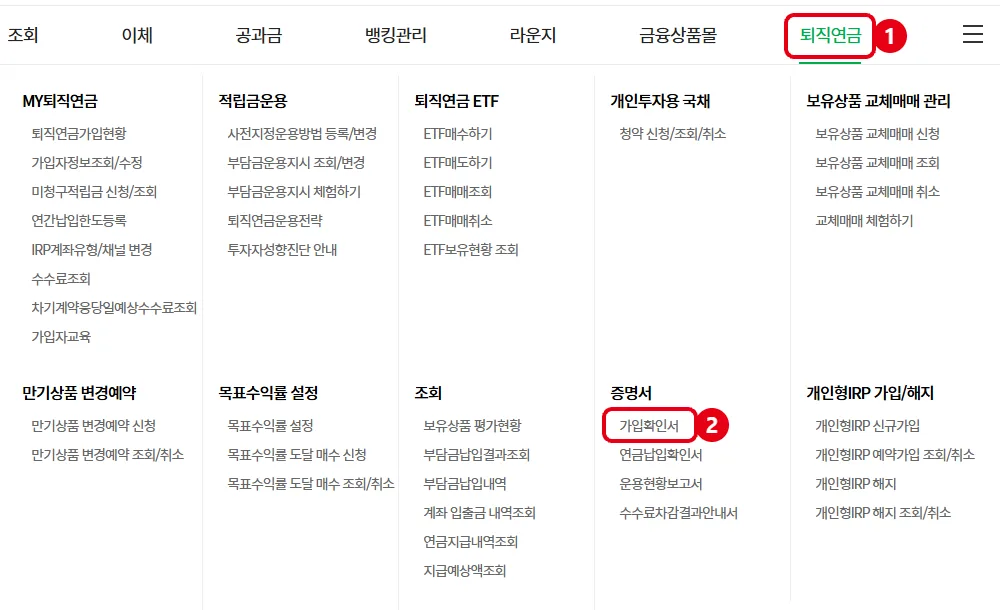
- 가입확인서를 받을 IRP 계좌를 고르고, 화면 안내에 따라 출력하거나 파일로 저장해요.
- 회사가 원하는 방식(출력본, 파일, 팩스 등)을 미리 물어보고 그대로 보내요.
처음엔 메뉴 위치가 가장 헷갈렸어요. ‘뱅킹관리’의 증명서 메뉴에는 잔액증명서·금융거래확인서는 있어도 퇴직연금 가입확인서는 없어요. 꼭 퇴직연금 메뉴 안의 증명서로 들어가야 해요(NH농협은행 퇴직연금).
모바일 앱 위치와 안 될 때 해결법
스마트폰이라면 NH스마트뱅킹 앱에서 메뉴 → 계좌관리 → 퇴직연금으로 들어가요(농협 퇴직연금 안내 자료 기준). 앱 화면은 업데이트로 바뀔 수 있어서, 회사에 파일로 내야 한다면 PC가 더 편해요.
- 옛 주소가 안 열려요: 퇴직연금 홈페이지가 인터넷뱅킹으로 합쳐졌어요. 인터넷뱅킹 상단의 ‘퇴직연금’ 메뉴를 쓰면 돼요.
- 계좌가 안 보여요: IRP를 다른 은행이나 증권사에서 만들었다면 그 회사에서 발급해야 해요.
- 로그인이 막혀요: 보안프로그램 설치와 ‘로컬 네트워크’ 허용을 다시 확인하고, 크롬에서 안 되면 엣지로 접속해 보세요.
- 그래도 어려워요: 퇴직연금 전용센터 1588-5995(평일 09:00~18:00)에 물어보세요.
함께 보면 좋은 글: 퇴직금이 얼마인지 먼저 알고 싶다면 내 퇴직금 조회 방법, 아직 IRP 계좌가 없다면 퇴직금 IRP 계좌개설 방법을 확인하세요.