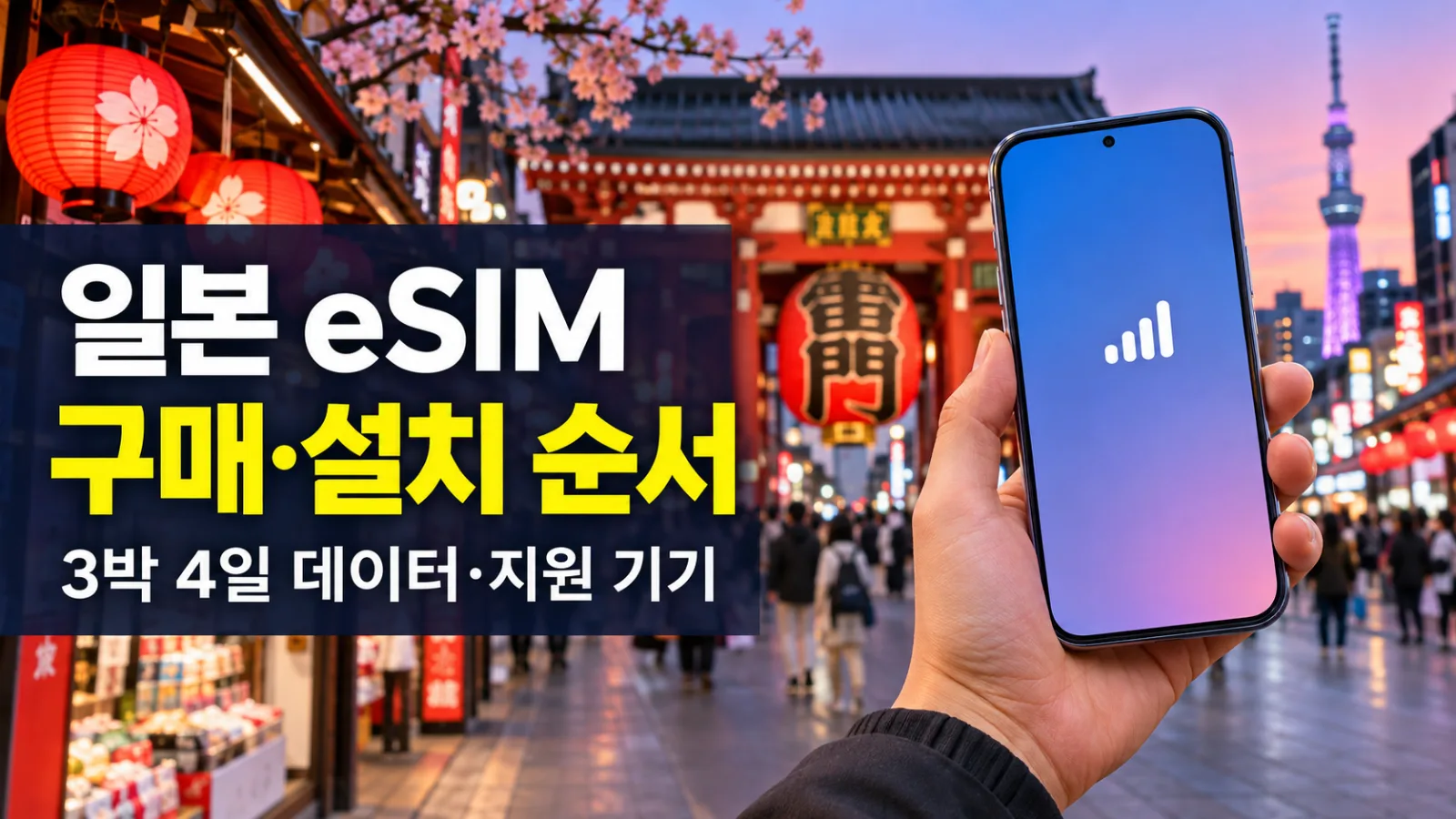
일본 eSIM 구매 방법은 ① 내 폰이 eSIM을 지원하는지 확인하고 ② 여행 일수보다 긴 상품을 산 뒤 ③ 출국 전 Wi-Fi에서 QR 코드로 설치하면 끝이에요. 유심을 갈아 끼울 필요가 없고, 한국 번호도 그대로 켜 둘 수 있어요.
지원 기기 확인법, 3박 4일 데이터 고르는 법, 구매·설치 순서를 Apple·삼성전자 공식 안내와 판매처 도움말 기준으로 정리했습니다.
일본 eSIM 되는 폰인지 먼저 확인하세요
| 구분 | 지원 기준 | 확인 방법 |
|---|---|---|
| 아이폰 | iPhone XS·XR 이후 모델 | 설정 → 일반 → 정보에서 SIM 제한 없음 확인 |
| 갤럭시 | 국내 출시 S23, Z 폴드4·플립4 이후 모델이 대표적 | 설정 → 연결 → SIM 관리자에 eSIM 추가가 있는지 확인 |
아이폰은 통신사 잠금이 풀려 있어야 다른 회사 eSIM을 쓸 수 있어요. ‘SIM 제한 없음’이 안 보이면 여행용 eSIM을 살 수 없으니 구매 전에 꼭 확인하세요. (Apple 여행용 eSIM 안내, 삼성 갤럭시 eSIM 안내)
3박 4일 데이터, 얼마나 사야 할까?
| 여행 스타일 | 추천 상품 |
|---|---|
| 지도·메신저·검색 위주 | 고정 데이터 3~5GB, 7일 상품 |
| 사진·SNS 업로드가 많음 | 고정 데이터 10GB, 7일 상품 |
| 영상 시청·핫스팟 공유 | 무제한 5일 상품 |
3박 4일은 4일 동안 데이터를 써요. 3일 상품을 사면 마지막 날 공항 가는 길에 끊길 수 있으니 5일·7일 상품을 고르세요. 고정 데이터는 하루씩 나눠 주는 게 아니라 전체 기간 동안 쓰는 양이고, 무제한 상품도 하루 3GB를 넘으면 속도가 느려질 수 있어요. (Airalo 데이터·유효기간 안내)
일본 eSIM 구매 방법 A to Z
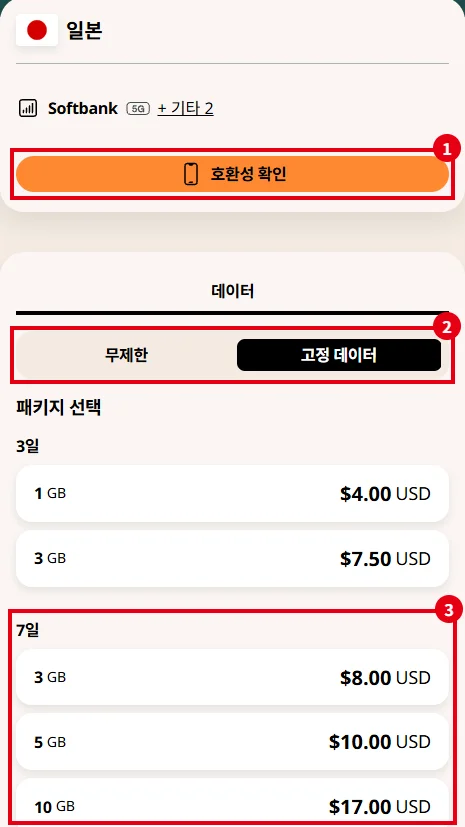
- 판매 페이지 열기: eSIM 판매처에서 나라를 일본으로 고릅니다.
- 호환성 확인: 페이지의 호환성 확인을 눌러 내 기종이 목록에 있는지 봐요.
- 상품 고르기: 무제한 또는 고정 데이터를 고르고, 여행 일수보다 긴 기간을 선택합니다.
- 결제: 회원가입 후 결제하면 앱이나 이메일로 설치용 QR 코드·설치 안내가 와요.
- 유효기간 확인: 대부분 일본 통신망에 처음 연결될 때부터 기간이 시작되지만, 상품마다 다를 수 있어 상세 정보를 확인하세요.
설치 순서와 일본 도착 후 설정
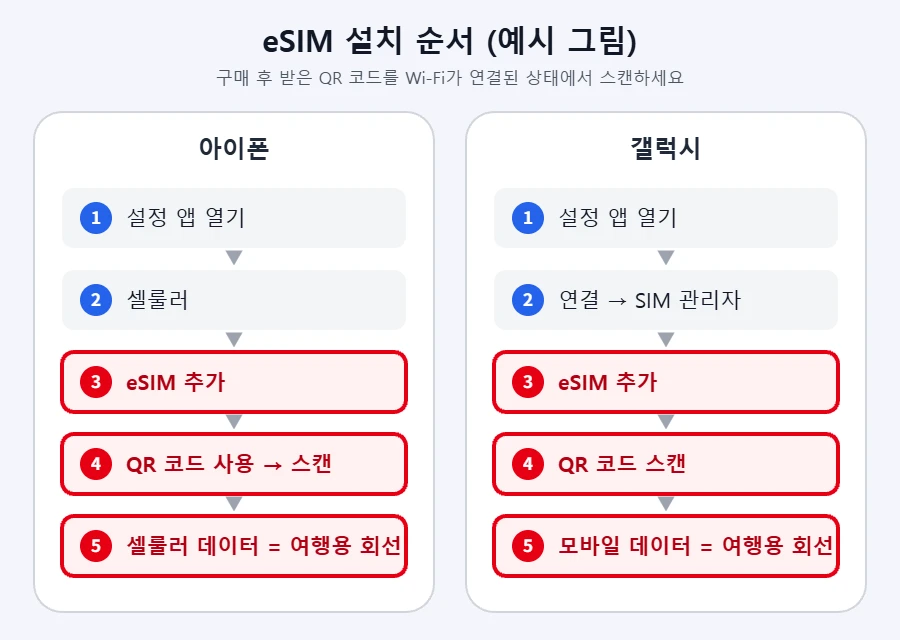
- 출국 전 설치: 한국에서 Wi-Fi에 연결한 상태로 QR 코드를 스캔해 eSIM을 추가해요.
- 회선 이름 정하기: 한국 번호는 ‘주 회선’, 여행용 eSIM은 ‘여행’처럼 구분해 두면 헷갈리지 않아요.
- 도착 후 데이터 전환: 아이폰은 설정 → 셀룰러 → 셀룰러 데이터에서, 갤럭시는 SIM 관리자의 모바일 데이터에서 여행용 회선을 고릅니다.
- 로밍 설정: 판매처 안내에 따라 여행용 eSIM의 데이터 로밍을 켜요.
- 귀국 후: 한국 회선을 다시 켜고, 다 쓴 여행용 회선은 꺼 둡니다.
한국 회선을 함께 켜 두면 로밍 요금이 나올 수 있어요. 데이터는 여행용 eSIM으로만 쓰고, 한국 회선의 데이터 로밍은 꺼 두세요. 아이폰은 여행용 eSIM만 써도 기존 회선으로 FaceTime·iMessage를 계속 쓸 수 있어요. (Apple eSIM 설정 안내)
함께 보면 좋은 글: 데이터 잘 안터질 때 해결법, 내 통신사 확인하는 법, 비행기표 싸게 사는 법