
모임 공지를 아이폰으로 여러 명에게 보냈는데, 갑자기 단톡방처럼 묶여서 서로 번호와 답장이 다 보인 적 있으신가요? 아이폰 단체문자 개별로 보내기는 설정 하나 끄는 걸로 해결되지 않는 경우가 많아서 헷갈리기 쉬워요.
총무를 맡으면 꼭 한 번씩 겪는 일이라, Apple 공식 그룹 메시지 안내를 기준으로 실제로 되는 방법만 3가지로 정리했습니다.
아이폰 단체문자가 단톡방으로 묶이는 이유
아이폰 메시지 앱은 받는 사람의 기기와 설정을 보고 전송 방식을 자동으로 고릅니다. 받는 사람이 모두 아이폰이고 iMessage가 켜져 있으면 그룹 iMessage로 묶여요.
| 전송 방식 | 받는 사람끼리 |
|---|---|
| 그룹 iMessage (파란색) | 답장이 모두 보임 |
| 그룹 MMS·RCS (녹색) | 답장이 모두 보임 |
| 그룹 SMS (녹색) | 답장은 나에게만 따로 옴 |
표에서 보듯 그룹 SMS일 때만 답장이 1:1로 따로 옵니다. 그런데 사진을 붙이거나 iMessage 사용자가 섞이면 자동으로 그룹 방식이 되기 쉬워요.
이미 그룹으로 보낸 문자는 되돌릴 수 없어 번호와 답장이 서로에게 노출됩니다. 개인정보가 민감한 공지라면 아래 방법으로 먼저 테스트한 뒤 보내세요.
방법 1. 단축어로 한 명씩 자동 발송 (추천)
가장 확실한 방법입니다. 아이폰 기본 단축어 앱이 선택한 사람에게 한 명씩 차례로 문자를 보내 줘요. 한 번 만들어 두면 다음부터는 실행만 하면 됩니다.
- 단축어 앱을 열고 오른쪽 위 +를 눌러 새 단축어를 만듭니다.
- 동작 검색창에서 연락처 선택을 추가하고 여러 개 선택을 켭니다.
- 각각 반복 동작을 추가합니다. 반복할 대상이 방금 고른 연락처가 됩니다.
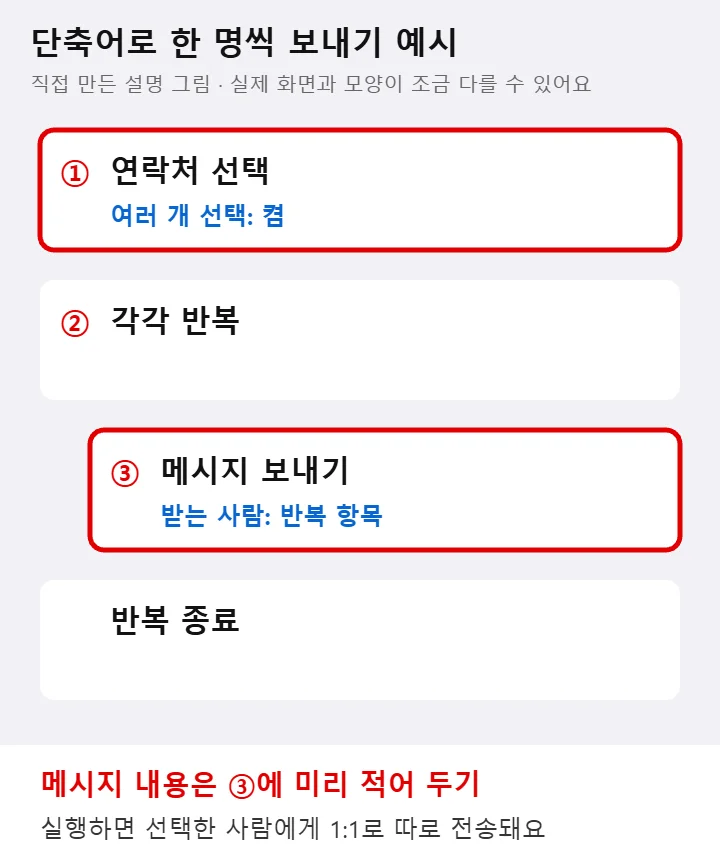
- 반복 안쪽에 메시지 보내기를 넣고, 받는 사람에 반복 항목 변수를 넣습니다.
- 보낼 내용을 적고, 확인 없이 보내려면 실행 시 보기를 끕니다.
- 단축어 이름을 “개별 문자” 등으로 저장하고 실행해 받을 사람을 고르면 끝입니다.
‘각각 반복’은 목록 속 항목마다 같은 동작을 한 번씩 실행하는 기능이에요. (Apple 단축어 반복 동작 안내)
처음에는 내 번호나 가족 1~2명에게만 먼저 실행해 보세요. 실행 시 보기를 끈 상태에서 내용이 잘못되면 그대로 여러 명에게 나갑니다.
방법 2. iMessage 잠깐 끄고 보내기
단축어가 어렵다면 iMessage를 잠시 꺼서 모두 일반 문자로 보내는 방법도 있어요. 문자만 보낼 때 잘 맞습니다.
- 설정 → 앱 → 메시지로 들어갑니다. (구버전은 설정 → 메시지)
- iMessage를 끕니다. RCS 메시지 항목이 보이면 그것도 잠시 꺼 주세요.
- 메시지 앱에서 받는 사람을 여러 명 넣고 사진 없이 글만 보냅니다.
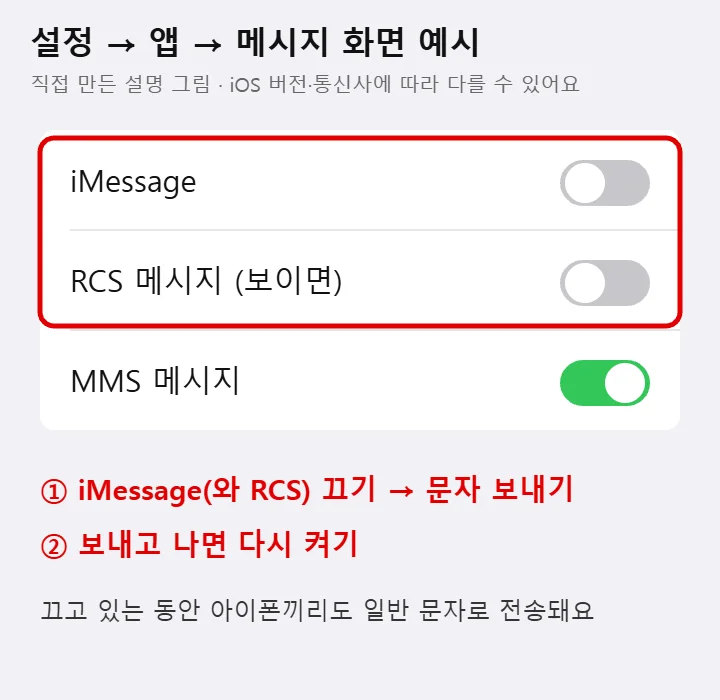
다 보내고 나면 iMessage를 꼭 다시 켜세요. 꺼 둔 동안에는 아이폰끼리도 문자 요금이 드는 일반 문자로 오가고, FaceTime·사진 공유 같은 기능도 불편해질 수 있어요.
이 방법은 통신사와 요금제에 따라 그룹으로 묶일 수도 있습니다. 중요한 공지라면 방법 1이 더 안전해요.
방법 3. 인원이 적다면 복사해서 따로 보내기
받는 사람이 3~5명 정도라면 가장 단순한 방법이 제일 빠릅니다.
- 메모 앱에 보낼 내용을 적고 전체 선택 → 복사합니다.
- 메시지 앱에서 한 사람씩 대화방을 열고 붙여넣기 → 전송합니다.
- 이름을 넣어 “○○님, …”처럼 보내면 받는 사람도 개인 문자로 느껴서 답장률이 높아져요.
보내기 전 체크리스트
- 받는 사람 중 아이폰 사용자가 있다면 방법 1이 가장 확실합니다.
- 사진·링크 미리보기를 붙이면 MMS로 바뀌어 묶일 수 있어요.
- 처음 보내는 문구는 나에게 먼저 보내 오타와 줄바꿈을 확인하세요.
- 수십 명 이상에게 자주 보낸다면 통신사·문자 서비스의 대량 발송 기능을 알아보는 게 편합니다.
함께 보면 좋은 글: 문자로 사진 보내기, 국제발신 문자 차단