
하나은행 앱 설치는 앱스토어에서 ‘하나원큐’를 검색해 새로워진 하나원큐를 내려받으면 됩니다. 설치 후에는 하나은행 통장을 새로 만들지, 다른 은행 계좌로 가입할지 골라 시작합니다.
하나은행 공식 하나원큐 시작하기 안내와 하나은행 자주하는 질문을 기준으로 설치부터 첫 로그인까지 순서대로 정리했습니다.
하나은행 앱 설치 전 꼭 확인할 것
| 확인 항목 | 내용 |
|---|---|
| 설치할 앱 | 하나은행, 새로워진 하나원큐 (스토어 앱 이름) |
| 설치 경로 | Google Play, App Store |
| 제공자 | 하나은행(Hanabank) |
| 아이폰 조건 | iOS 15.0 이상 |
| 고객센터 | 1599-1111 |
‘(구)하나원큐 – 종료 예정’이라고 적힌 앱은 설치하지 마세요. 스토어에는 예전 앱도 남아 있어서, 검색 결과에서 새로워진 하나원큐인지 꼭 확인해야 합니다.
하나은행 앱 설치 방법, 6단계
- App Store나 Play 스토어에서 하나원큐를 검색해 새 앱을 설치합니다.
- 앱을 열고 간편인증으로 시작하기를 누릅니다.
- 통신사 인증 또는 토스로 본인 확인을 합니다.
- 하나은행 통장을 만들려면 시작하기, 통장 없이 쓰려면 다른 은행 계좌로 가입을 누릅니다.
- 앱 이용약관에 동의합니다.
- 숫자 6자리 간편비밀번호를 등록하면 끝입니다.
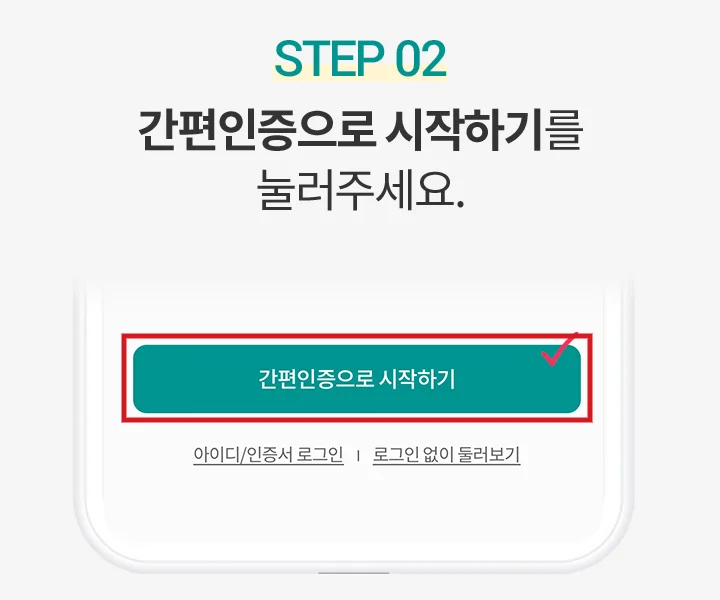
간편비밀번호를 등록한 뒤에는 얼굴인증, 지문, 패턴 등 다른 간편인증도 설정할 수 있습니다. (공식 시작하기 안내, 간편인증 FAQ)
통장 만들기 vs 다른 은행 계좌로 가입
| 선택 | 이런 분께 | 필요한 것 |
|---|---|---|
| 시작하기 (통장 만들기) | 하나은행 통장이 없고 새로 만들 분 | 신분증(주민등록증·운전면허증) + 추가 확인 |
| 다른 은행 계좌로 가입 | 다른 은행 계좌만 쓰는 분 | 본인 확인 + 다른 은행 계좌 등록 |
| 이미 하나은행 전자금융 회원 | 기존 인터넷뱅킹 이용자 | 휴대폰 본인인증 또는 계좌인증 |
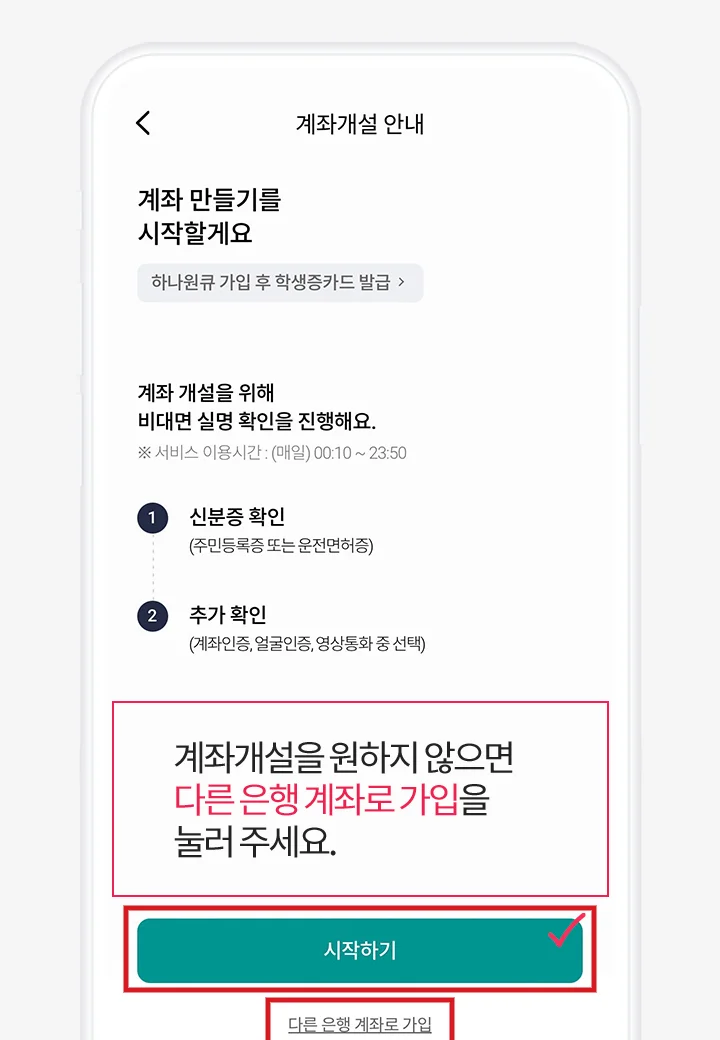
통장을 만들 때 하는 비대면 실명 확인은 매일 00:10~23:50에만 할 수 있습니다. 추가 확인은 계좌인증, 얼굴인증, 영상통화 중 하나를 고르면 됩니다. (공식 안내, 하나원큐 서비스 안내)
신분증 인식이 잘 안 되면 어두운 바탕 위에 신분증을 놓고 빛 반사를 줄여 다시 찍어 보세요.
설치가 안 되거나 앱이 멈출 때
- 휴대폰 설정 → 애플리케이션 → Google Play 스토어 → 저장공간 → 데이터 삭제를 합니다.
- 휴대폰 메모리를 정리합니다(설정 → 디바이스 관리 → 최적화).
- 휴대폰 운영체제 보안 업데이트를 하고, ‘Android 시스템 WebView’와 Chrome을 최신 버전으로 업데이트합니다.
- 하나원큐를 지웠다가 다시 설치한 뒤 휴대폰을 재부팅합니다.
그래도 안 되면 하나은행 고객센터 1599-1111로 문의하세요. (공식 FAQ)
함께 보면 좋은 글: 하나은행 마이너스통장 개설, 국민은행 앱 설치 방법