

데스크탑 윈도우를 사용하면 antimalware service executable 이라는 프로세스의 메모리가 비정상적으로 높은 점유율을 가지고 있는 것을 확인 할 수 있습니다.
이 때 이 프로세스를 삭제하거나 끄는 법 그리고 이 프로세스가 무엇인지 확인 할 필요가 있습니다.
아래 내용을 확인하여 이 프로세스가 무엇인지 프로세스를 끄는 방법과 메모리 점유을 낮추는 방법을 확인해보세요.
글 순서
- 작업 스케쥴러 수정
- 레지스트리 편집
- Windows 보안 설정
- Antimalware Service Executable 란?
- Antimalware Service Executable 삭제 해도 되나요?
- 같이 보면 좋은 글
작업 스케쥴러 수정
Windows 보안 스케쥴을 조정하여 높은 메모리를 사용하지 않게 하는 방법입니다. 직접 작업 스케쥴을 조정하여 메모리를 줄여보세요.
- 윈도우 메뉴 검색에서 ‘작업 스케줄러’ 검색 후 관리자 권한으로 실행
- 좌측 탭 중 ‘작업 스케줄러 라이브러리’ 더블 클릭
- Microsoft 더블 클릭
- Windows 더블 클릭
- 스크롤을 내려 ‘Windows Defender’ 선택
- ‘Windows Defender Scheduled Scan’ 우클릭 후 ‘속성’
- ‘일반’ 탭에서 하단 보안 옵션 부분 ‘가장 높은 수준의 권한으로 실행’ 체크 해제
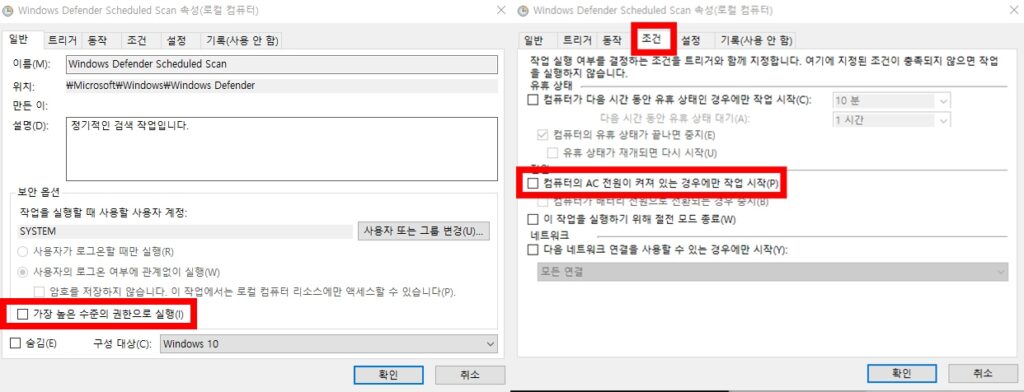
위와 같이 설정하면 높은 수준으로 프로세스가 실행되지 않고 메모리 점유율을 낮출 수 있습니다.
레지스트리 편집
Antimalware Service Executable 프로세스 중 보안 레지스트리 인 AntiSpyware 를 사용 하지 않게 설정 할 수 있습니다. 이 방법으로 메모리의 점유율을 현저히 낮출 수 있습니다. 아래 순서대로 진행해주세요.
- 윈도우 검색에서 ‘레지스트리 편집기‘ 검색 후 관리자 권한으로 실행
- 컴퓨터\HKEY_LOCAL_MACHINE\SOFTWARE\Policies\Microsoft\Windows Defender 경로 이동
- 우측 박스 DisableAntiSpyware 우클릭 후 ‘수정‘
- DWORD(32비트) 값 데이터 ‘1‘ 로 입력 후 ‘확인’
여기에서 해당 파일이 없다면 아래 순서대로 진행하여 파일을 생성해주세요.
- 우측 박스 우클릭 후 ‘새로 만들기‘ →’DWORD(32비트) 값’ 선택
- 파일 이름 ‘DisableAntiSpyware’ 입력 후 엔터
- DisableAntiSpyware 파일 우클릭 후 수정
- 값 데이터를 ‘1’ 로 입력 후 확인
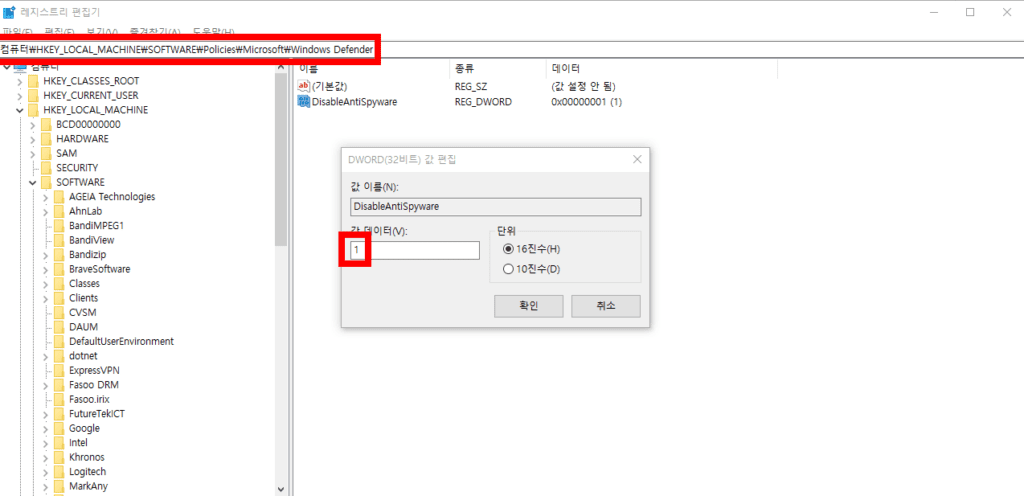
여기까지 완료하면 Antimalware Service Executable 프로세스 인 AntiSpyware 를 사용 안함으로 설정 할 수 있습니다. 이로인해 메모리 점유율을 낮출 수 있습니다.
Windows 보안 설정
Windows 보안 설정에서 2 가지의 메모리 점유을을 담당하고 있는 것 있습니다. 아래 내용을 확인해주세요.
실시간 보호 기능 끄기
현재 당장 메모리를 많이 잡아먹고 있다면 Windows 보안 설정에서 실시간 보호를 꺼주세요. 다만 보안에 취약해지기 때문에 메모리 점유율이 심하지 않다면 끄지 않는 것을 권장드립니다.
- 윈도우 설정에 진입해주세요.
- Windows 보안 설정 선택
- ‘바이러스 및 위협방지‘ 선택
- ‘바이러스 및 위협 방지 설정’ → ‘설정 관리‘ 선택
- 실시간 보호 ‘끔‘ 으로 설정
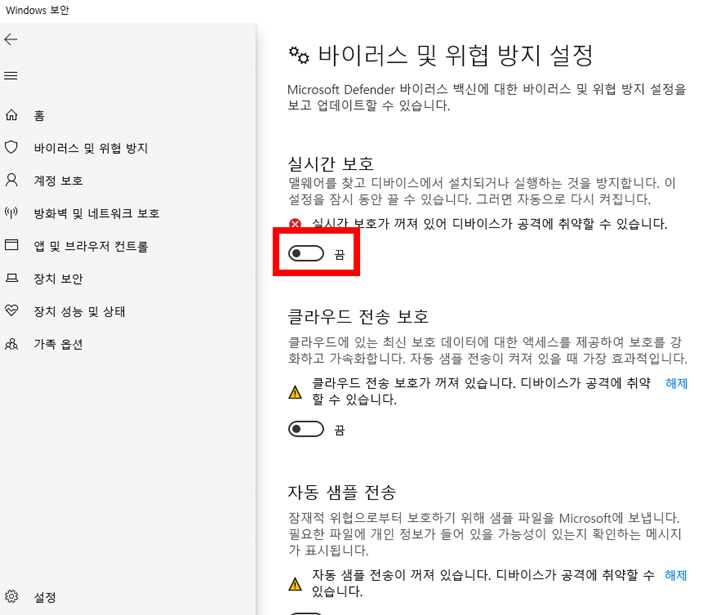
위와 같이 실시간 보호를 끄게 되면 인터넷 사용 중 일 때 보안에 취약해지므로 웬만하면 다시 사용하는 것을 권장드립니다.
검사 제외 사항 추가
보안 프로세스 자체를 검사가 되지 않게 하는 방법입니다. 직접 검사 제외 사항을 추가하여 디펜더 보안 프로그램이 검사되지 않게 설정해주세요.
- 다시 위 바이러스 및 위협 방지 설정의 ‘설정 관리‘ 진입
- 스크롤을 내려 ‘제외’ 메뉴에서 ‘제외 추가 또는 제거‘ 선택
- ‘+ 제외 사항 추가‘ 버튼 클릭
- ‘파일‘ 선택
- 내 PC → 로컬 디스크 (C:) → Program Files → Windows Defender → ‘MsMpEng.exe’ 파일 선택 후 ‘열기’
- 다시 ‘+ 제외 사항 추가‘ 버튼 클릭
- ‘프로세스’ 선택
- ‘Antimalware Service Executable’ 입력 후 추가
- 컴퓨터 재부팅
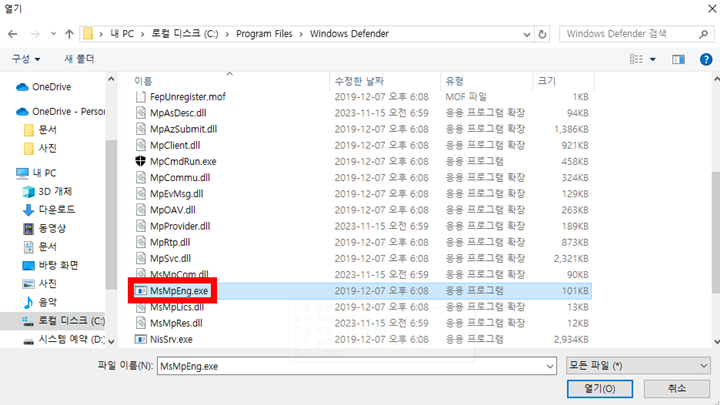
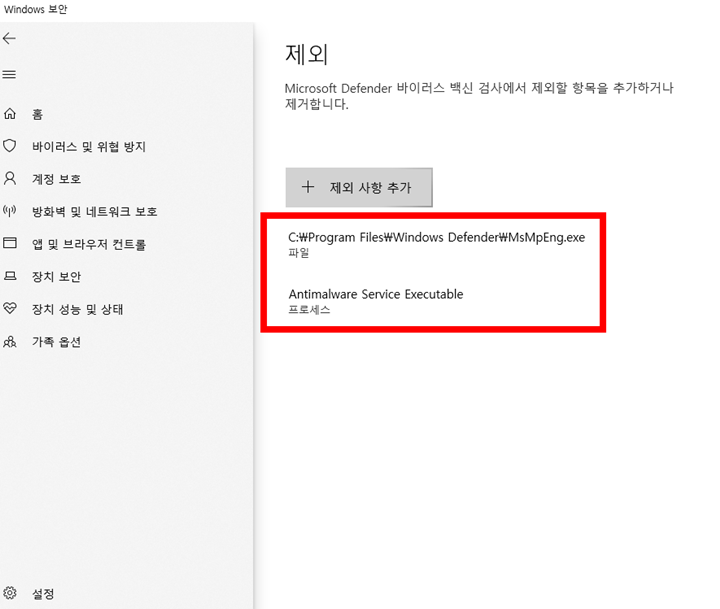
이렇게 디펜더 파일과 프로세스 자체를 제외 항목에 추가하여 실행되지 않게 하는 방법입니다.
이와같이 모든 사항을 완료하면 실행되지 않거나 메모리 점유율을 현저하게 낮출 수 있습니다.
컴퓨터가 부팅되어 실행되면 Windows Defender 검사 항목에서 위와같은 프로세스가 빠지게 되어 메모리 점유율이 낮아지게 되는 것 입니다.
Antimalware Service Executable 란?
윈도우 운영체제에서 사용되고 있는 Windows Defender 프로세스 중 하나입니다.
기본적으로 윈도우 운영체제에 내장된 소프트웨어이기 때문에 윈도우를 설치하면 무조건 깔려있는 프로그램이라고 생각하시면 됩니다.
실시간으로 내 컴퓨터 보안에 위협되는 것을 모니터링하고 보호하며 악성코드로 부터 지켜주는 역할을 하고 있습니다.
이러한 역할이기 때문에 메모리 점유율을 사용해가며 프로세스가 실행되고 있는 것 입니다.
Antimalware Service Executable 삭제 해도 되나요?
일단 Antimalware Service Executable 프로세스는 윈도우 고유 소프트웨어이기 때문에 강제 삭제 할 수 없습니다. 안꺼짐 현상이 나타나는 이유도 이와 같은 이유 입니다.
또한 억지로 강제 삭제 프로그램을 동원하여 삭제하면 보안에 심각한 위협이 갈 수 있기 때문에 권장 하지 않습니다.
이렇게 강제 삭제를 할 수 없으니 Antimalware Service Executable 끄는 법을 찾아도 나오지 않고 최대한 메모리 점유율을 낮추는 방법이 가장 좋은 방법이니 위 순서대로 진행하시면 좋겠습니다.
무조건적으로 프로세스는 진행 될 수 밖에 없어 꺼지지 않는 현상이 나타나는 것 입니다. 많은 사람이 끄는 방법과 삭제 방법에 대해 검색하지만 이는 올바른 방법이 아닙니다.
윈도우 10 과 11 비슷한 절차로 진행 가능하니 천천히 따라해보세요.