

와이파이를 사용 중 일 때 현재 연결된 와이파이 비밀번호 보는 법 알아보겠습니다. 내가 와이파이 비밀번호를 설정해놓고 잊어버렸다면 아래 방법들을 통해 다시 확인해주세요.
단, 아래 방법들은 현재 비밀번호를 확인하려는 기기에 해당 와이파이가 연결되어 있는 상태로 되어야 합니다.
글 순서
연결된 와이파이 비밀번호 보는 법
현재 와이파이가 연결된 기기별로 비밀번호 보는 방법이 다릅니다. 컴퓨터와 모바일로 나뉘기 때문에 현재 연결된 기기로 와이파이 비밀번호를 확인하세요.
와이파이 비밀번호를 확인 할 수 있는 조건은 해당 기기에 무선 와이파이가 연결 되어 있는 상태만 가능합니다.
컴퓨터(노트북) 와이파이 비밀번호 보는 법 (+모바일 확인 방법)
공유기 관리자 진입
와이파이를 뿌려주는 공유기의 관리자 모드로 진입하여 와이파이 비밀번호를 알아내는 방법입니다.
iptime 공유기 기준으로 확인해보겠습니다. 공유기가 다르다면 메뉴가 조금씩 다를 수 있습니다.
- 윈도우 키 + R
- 실행창에서 ‘cmd‘ 입력 후 ‘확인’
- ‘ipconfig‘ 입력 후 엔터
- ‘무선 LAN 어댑터 Wi-Fi:’ 확인
- 기본 게이트웨이 주소 확인 (예시 : 192.168.0.1)
- 인터넷 브라우저 열고 기본 게이트 웨이 주소 입력 후 엔터
- 관리자 로그인
- 좌측 상단 메뉴 아이콘(≡) 선택
- 무선 설정
- 2.4 또는 5 GHZ 기본 무선 네트워크 선택
- 네트워크 암호 ‘보기’ 활성화
여기까지 진행하면 공유기에 설정된 네트워크 비밀번호를 확인 할 수 있습니다.
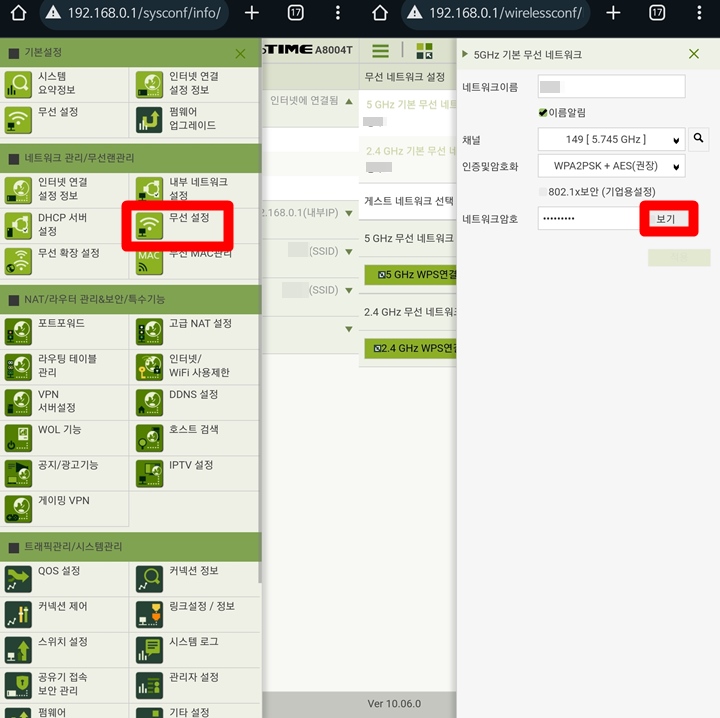
공유기 기종 마다 기본 게이트웨이 주소가 다를 수 있습니다. 2.4 또는 5 ghz 대역을 모두 사용하지 않는 경우가 많아 각각 확인해주셔야 합니다.
이 방법으로 노트북이나 휴대폰 모바일에서 모두 비밀번호를 확인 할 수 있습니다.
다만 모바일에서는 기본 게이트웨이 주소를 알아내기 위해 공유기의 기본 게이트웨이 주소나 공유기 관리자 진입 주소를 검색하여 진행하시면 되겠습니다.
공유기 관리자를 따로 설정해놓지 않았다면 아이디와 비밀번호 모두 ‘admin‘ 입니다.
네트워크 환경 설정
노트북 환경이라면 아래 방법을 이용해보세요. 윈도우 네트워크 환경 설정에서 간단히 확인 할 수 있습니다.
- 윈도우 설정
- 네트워크 및 인터넷
- 네트워크 및 공유센터
- 엑세스 형식 : 와이파이 연결된 인터넷 클릭
- Wi-Fi 상태에서 ‘무선 속성‘ 선택
- 상단 탭 중 ‘보안’ 탭 선택
- 네트워크 보안 키 ‘문자 표시‘ 활성화
만약 유선 인터넷으로 연결되어 있다면 위와 같은 방법을 사용 할 수 없습니다. 반드시 무선 인터넷 및 와이파이가 연결이 되어야 이 방법으로 비밀번호 확인이 가능합니다.
공유기 겉면 확인
공유기 비밀번호를 설정하지 않았다면 공유기 기기에 와이파이 이름과 비밀번호가 적혀 있을 수 있습니다. 초기 설정 그대로 사용 중이라면 공유기에 부착되어 있는 스티커나 각인을 확인해주세요.
대체로 공유기 기계 겉면에 기본적으로 적혀있지만 비밀번호를 바꾸지 않고 겉면에도 확인이 안된다면 공유기 뒷편 reset 버튼을 통해 초기화 시켜주면 비밀번호가 없는 상태가 되기 때문에 참고하시기 바랍니다.
만약 통신사 공유기를 사용 중이라면 통신사 고객센터에 문의하는 것도 방법입니다.
이렇게 연결된 와이파이 비밀번호 보는 법을 확인해봤는데 우리 집에서 내가 잊어버렸든 친구네 집에서 친구가 잊어버려도 확인 할 수 있는 방법이기 때문에 이런 상황에 사용하시면 좋겠습니다.