
알리 쿠폰 등록 방법은 보유 쿠폰 확인과 프로모션 코드 입력을 나눠 보면 쉽습니다. 알리익스프레스 공식 안내에서 코드는 결제 전 주문확인 화면에 입력하고, 적용된 할인액을 확인하도록 안내해요.
공식 도움말과 공개 예시 화면을 직접 확인했습니다. 쿠폰 목록 링크는 로그인 화면까지 확인했으며, 실제 로그인·주문·할인 적용·결제는 진행하지 않았습니다.
보유 쿠폰과 할인코드는 다르게 써요
| 가지고 있는 것 | 확인·사용 위치 |
|---|---|
| 받아둔 쿠폰 | 계정의 쿠폰 목록 → 주문에 적용 |
| 문자·숫자 코드 | 주문확인 화면 → 직접 입력·적용 |
받아둔 쿠폰은 주문 과정에서 자동 선택될 수 있고, 다른 쿠폰으로 바꾸거나 해제할 수도 있습니다. 코드만 가진 경우에는 주문확인 화면의 입력란을 확인하세요. (공식 쿠폰·코드 사용 안내)
알리 쿠폰 등록 방법: 코드 입력 순서
- 로그인 후 상품·수량을 확인하고, 바로구매(Buy Now) 또는 장바구니의 Checkout으로 결제 전 주문확인 단계에 들어갑니다.
- 주문 요약에서 프로모션 코드(Promo codes) 옆 입력(Enter)을 선택합니다.
- 코드를 원문대로 넣고 적용(Apply)을 누릅니다. 앞뒤 공백과 오타를 확인하세요.
- 할인 내역과 최종 결제 예정액이 달라졌는지 확인합니다. 입력만 했다는 이유로 적용됐다고 생각하지 마세요.
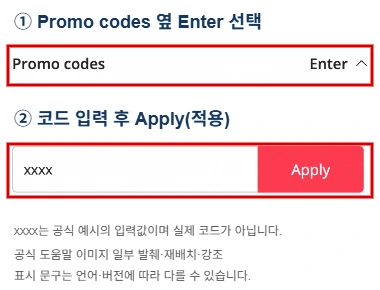
위 버튼명은 공식 공개 예시 기준입니다. 앱·웹의 언어와 버전에 따라 ‘프로모션 코드·입력·적용’처럼 표시될 수 있어요. (공식 코드 입력 예시)
받아둔 쿠폰은 계정에서 확인하세요
- 계정(Account) → 쿠폰(Coupons·My Coupons)에서 보유 쿠폰을 확인합니다. 아래 링크는 로그인이 필요합니다.
- 미사용·사용완료·만료 상태와 최소 주문금액·유효기간을 확인합니다.
- 주문확인 화면에서 자동으로 선택된 쿠폰이 무엇인지 보고, 필요하면 다른 쿠폰으로 변경합니다.
판매자 쿠폰은 해당 판매자 상품에만 쓸 수 있고, 일부 상품만 대상일 수도 있어요. 같은 장바구니에 담았다고 모두 할인 대상이 되는 것은 아닙니다. (공식 쿠폰 사용 조건)
할인이 안 되면 이 조건부터 보세요
- 입력값: 코드 원문의 대소문자와 불필요한 공백·오타를 확인하세요.
- 상태·기간: 이미 사용했거나 만료된 쿠폰은 다시 사용할 수 없습니다.
- 최소금액: 배송비·세금을 뺀 주문금액으로 조건 충족 여부를 확인하세요. 합계만 보고 판단하면 헷갈릴 수 있습니다.
- 대상·수량: 앱·웹 전용, 대상 상품·판매자 등 사용 조건을 확인하세요. 선착순 한정 코드가 소진된 경우에도 적용되지 않을 수 있습니다.
계속 실패하면 오류 문구와 쿠폰 조건을 확인한 뒤 공식 고객센터에 문의하세요. (공식 쿠폰 오류 점검, 한정 코드 안내)
쿠폰을 받았다는 안내나 코드 입력만 보지 말고, 할인 내역과 최종 결제 예정액을 확인한 뒤 결제하세요. 이 글의 예시 xxxx는 사용할 수 있는 할인코드가 아닙니다.
함께 보면 좋은 글: 알리 운송장번호 조회, 해외직구 배송조회·통관 확인