

회사에서 통장사본을 종이로 내라고 하면, 지점이 없는 카카오뱅크는 어디서 뽑아야 할지 막막하죠. 카카오뱅크 통장사본 PC 출력은 앱에서 계좌개설확인서를 ‘PC 출력’으로 먼저 신청하고, PC의 ‘나의 증명서 발급내역’에서 로그인해 인쇄하는 2단계예요.
카카오뱅크 고객센터 안내를 확인하고, PC에서 발급내역 화면과 로그인 창을 직접 열어 봤어요. 로그인 창에는 QR코드와 16자리 인증번호가 함께 나오고, 약 5분이 지나면 새 번호로 바뀌었어요. (카카오뱅크 증명서 발급 안내)
PC 출력, 한눈에 보기
| 순서 | 할 일 |
|---|---|
| 앱 신청 | 계좌개설확인서 ‘PC 출력’ 신청 |
| PC 접속 | 나의 증명서 발급내역 열기 |
| 로그인 | QR코드 또는 인증번호 |
| 인쇄 | 신청한 증명서 출력 |
| 수수료 | 무료 |
앱의 ‘통장 사본 보기’는 본인 계좌번호 확인용 이미지예요. 종이로 낼 제출용 서류는 계좌개설확인서를 쓰라고 카카오뱅크가 안내하고, 발급 수수료는 무료예요. (통장 사본 FAQ · 수수료 안내)
1단계: 앱에서 PC 출력 신청
- 전체 탭: 카카오뱅크 앱 홈 화면 오른쪽 아래 전체(···)를 눌러요.
- 증명서 발급: 고객센터 → 증명서 발급으로 들어가요.
- 서류 고르기: 목록에서 ‘계좌개설확인서’를 골라요.
- 발급 방법: ‘PC 출력’을 고르고, 계좌를 확인한 뒤 신청을 마쳐요.
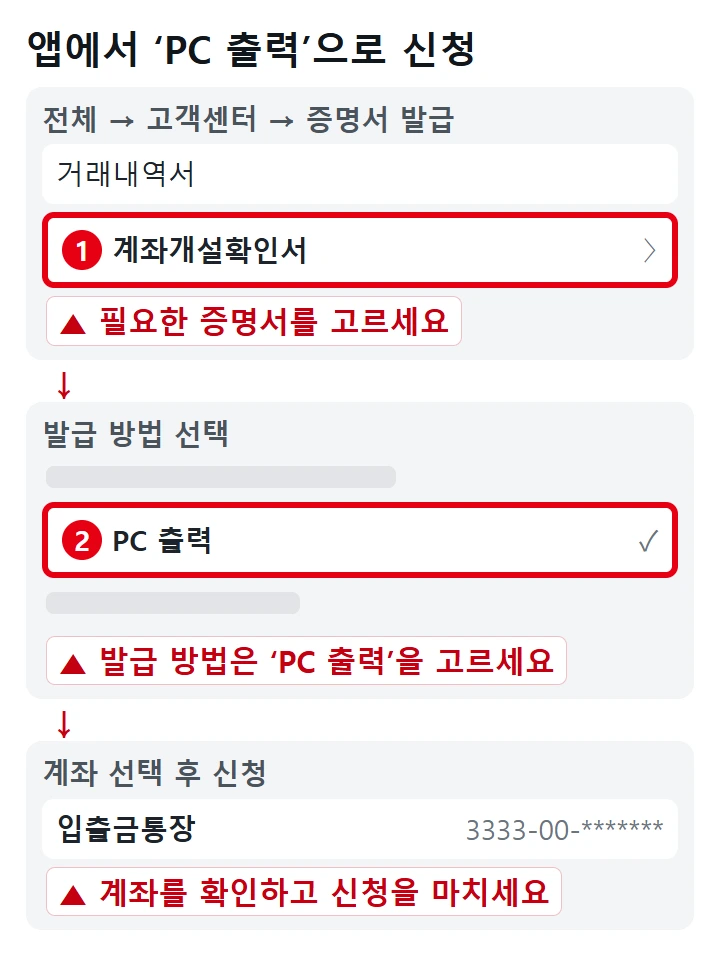
증명서 발급 메뉴는 앱 2.50 버전 이상에서 쓸 수 있어요. 메뉴가 안 보이면 앱부터 업데이트하세요. (증명서 발급 안내)
PC에서 인쇄하려면 앱에서 발급 방법을 꼭 ‘PC 출력’으로 고르세요. 카카오뱅크는 PC 출력으로 신청한 증명서를 로그인 후 발급내역에서 출력할 수 있다고 안내해요.
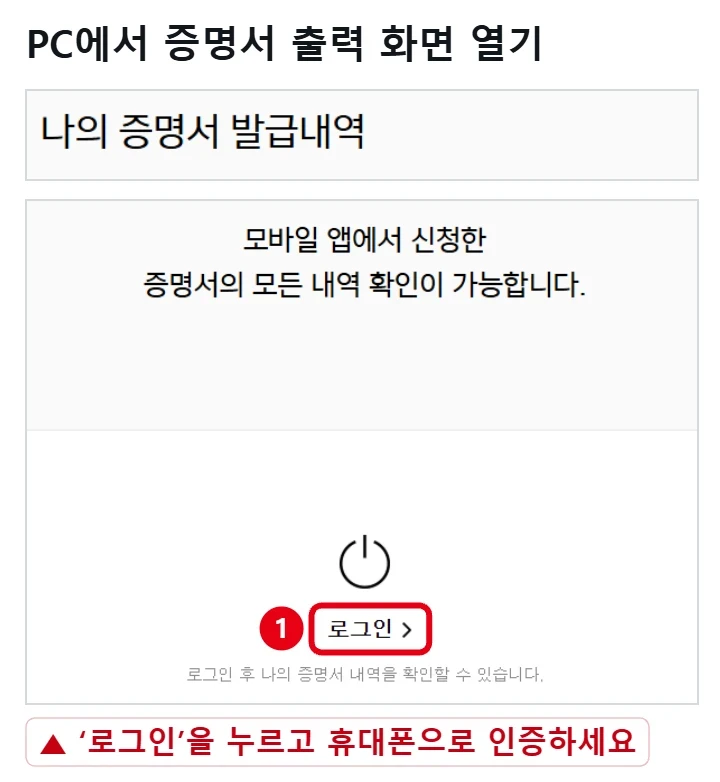
2단계: PC에서 로그인·인쇄
- 발급내역 열기: PC에서 카카오뱅크 ‘나의 증명서 발급내역’을 열고 ‘로그인’을 눌러요.
- 휴대폰 인증: 앱의 전체 → 앱설정 → PC로그인에서 QR코드를 찍거나, ‘인증번호 로그인’에 PC에 나온 번호를 입력해요.
- 인쇄하기: 로그인 후 신청한 증명서 내역에서 출력해요.
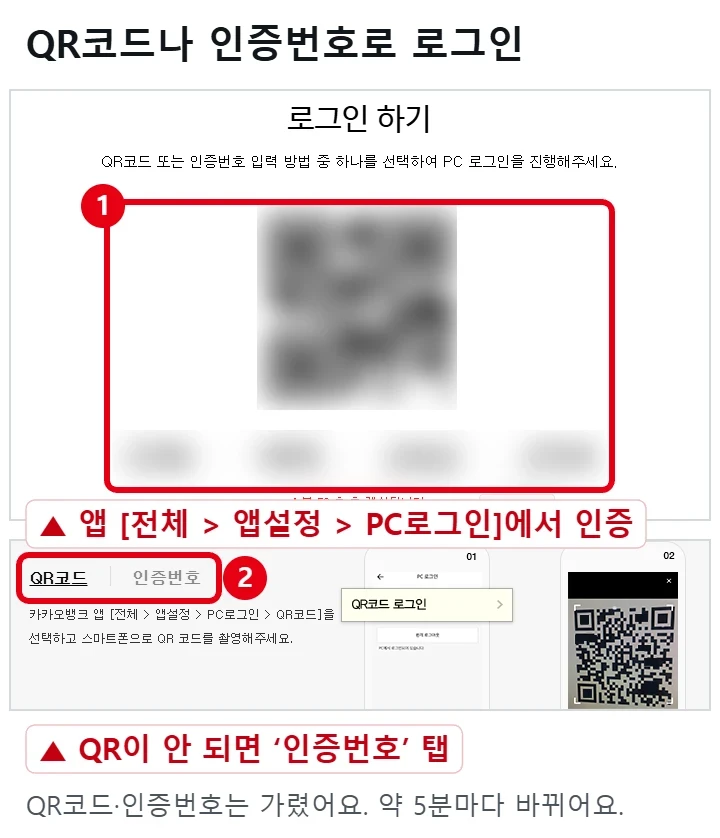
QR코드가 잘 안 찍히면 로그인 창 아래쪽 ‘인증번호’ 탭으로 바꿔 보세요. 번호는 약 5분마다 바뀌니, 시간이 모자라면 ‘시간연장’을 누르면 돼요.
PC 홈페이지는 윈도우의 크롬·엣지·파이어폭스, 맥의 크롬·사파리 등에서 쓸 수 있어요. 오래된 브라우저라면 먼저 업데이트하세요. (PC 이용 환경 FAQ)
로그인한 뒤의 증명서 목록과 인쇄 화면은 개인 계좌 정보가 담겨 있어 이 글에서는 열어 보지 않았어요. 화면에 나오는 출력 안내를 그대로 따라 하면 돼요.
인쇄 전 확인할 점
- 서류 이름: 제출처가 ‘통장사본’을 원하는지 ‘계좌개설확인서’를 원하는지 먼저 물어보세요.
- 계좌 확인: 신청할 때 입금받을 계좌를 골랐는지 다시 보세요.
- 공용 PC: PC방이나 회사 공용 PC라면 인쇄 후 로그아웃하고 창을 닫으세요.
- 진위 확인: 증명서 아래쪽 2차원 바코드로 받는 곳에서 진위를 확인할 수 있어요.
- 문의: 막히면 카카오뱅크 고객센터 1599-3333에 물어보세요.
함께 보면 좋은 글: 카카오뱅크 통장사본 발급, 통장 거래내역서 발급, 서류 발급·조회 모음