

제미나이 실시간 통역을 켜려는데 메뉴가 안 보인다면 앱 이름부터 확인해 보세요. 휴대전화에서 상대방의 말을 실시간으로 통역하려면 Gemini Live가 아니라 Google 번역 앱 하단의 ‘실시간 번역’을 누르면 돼요.
구글코리아 발표와 안드로이드·아이폰 공식 도움말, 공개 앱 데모를 확인했어요. 아래에 언어·모드 선택 순서를 정리했고, 실제 휴대전화에서 음성 통역을 실행해 보지는 않았어요. (구글코리아 제미나이 라이브 번역 안내)
어느 앱에서 켜나요
| 항목 | 확인할 내용 |
|---|---|
| 앱 | Google 번역 |
| 메뉴 | 하단 ‘실시간 번역’ |
| 기기 | 안드로이드·아이폰·아이패드 |
| 언어 | 한국어·영어·일본어 등 |
제미나이 3.5 라이브 번역은 통역에 쓰이는 모델 이름이에요. 일반 이용자가 쓰는 기능은 Google 번역 앱에 있고, 앱은 최신 버전으로 업데이트하세요. (Google 번역 도움말)
듣기·대화·텍스트 차이
| 모드 | 이럴 때 쓰세요 |
|---|---|
| 듣기 | 상대의 말을 내 언어 음성으로 들을 때 |
| 대화 | 두 사람이 번갈아 말하고 번역 음성을 들을 때 |
| 텍스트만 | 소리 없이 화면으로 번역을 읽을 때 |
안드로이드는 이어폰으로 듣거나 휴대전화를 귀에 댈 수 있다고 안내해요. 아이폰 도움말은 ‘듣기’ 설명에 수화기도 적어 두었지만, 같은 페이지에서 이어폰이 없으면 해당 옵션이 비활성화된다고 안내해요. (안드로이드 안내 · 아이폰·아이패드 안내)
아이폰에서 ‘듣기’가 회색이라면 이어폰을 연결해 보세요. 이어폰이 없다면 스피커로 들을 수 있는 ‘대화’나 소리가 나지 않는 ‘텍스트만’을 선택하면 돼요.
실시간 통역 켜는 순서
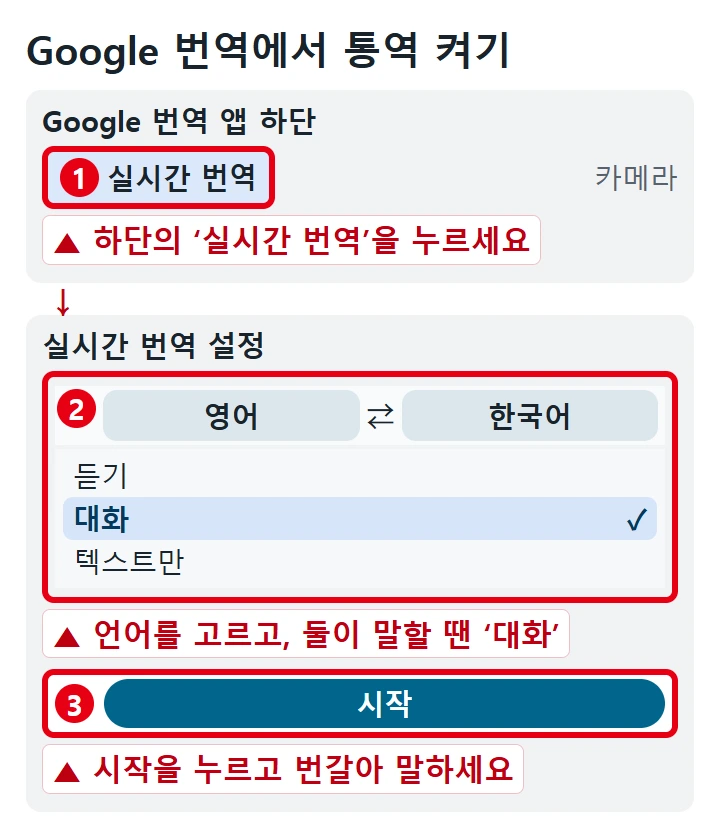
- 앱 열기: 휴대전화에서 Google 번역을 열고, 하단의 ‘실시간 번역’을 누르세요.
- 언어·모드 고르기: 예를 들어 영어와 한국어를 고른 뒤, 둘이 번갈아 말하려면 ‘대화’를 선택하세요.
- 통역 시작: ‘시작’을 누르고 대화하세요.
버튼은 기기별 공식 앱 스토어로 연결돼요. 이미 설치했다면 앱 스토어에서 업데이트가 있는지 확인하고 앱을 여세요.
통역을 잠시 멈추거나 다시 시작할 때는 ‘말하기’, 끝낼 때는 화면 상단의 ‘뒤로’를 누르면 돼요.
쓰기 전에 확인할 점
- 음성이 안 잡힐 때: 휴대전화 설정에서 Google 번역의 마이크 권한이 켜져 있는지 확인하세요.
- 인터넷 없이 쓸 때: 일반 오프라인 번역과 오프라인 실시간 번역은 별개예요. 안드로이드 도움말에서 내 기기와 언어 쌍이 지원되는지 확인하세요.
금액·주소처럼 틀리면 곤란한 정보는 번역만 믿지 말고 원문이나 화면으로 한 번 더 확인하세요.
함께 보면 좋은 글: 메이투안 화면 캡처 번역, 구글 플레이스토어 설치·복구, 구글 플레이 문제 해결 모음