
메이투안 번역은 앱 화면을 캡처한 뒤 번역 앱으로 읽는 방법이 가장 쉬워요. 메이투안 앱에는 한국어 메뉴가 따로 없어서 파파고 이미지 번역, 아이폰 라이브 텍스트, 구글 번역 중 편한 것을 쓰면 돼요.
각 방법을 Papago 고객센터, Apple 지원, Google 번역 도움말 공식 안내 기준으로 정리했어요.
메이투안 번역, 어떤 방법이 편할까요?
| 방법 | 이럴 때 좋아요 |
|---|---|
| 파파고 이미지 번역 | 안드로이드·아이폰 모두, 한국어로 바로 보고 싶을 때 |
| 아이폰 라이브 텍스트 | 앱 설치 없이 사진에서 바로 번역할 때 |
| 구글 번역 카메라 | 안드로이드에서 캡처 화면을 번역할 때 |
| 위챗 미니프로그램 | 위챗을 쓰고 영어 화면이 편할 때 |
기본 순서는 모두 같아요. 메이투안 화면 캡처 → 번역 앱에서 불러오기 → 언어를 중국어(간체)→한국어로 맞추기예요. 위챗 안의 메이투안 미니프로그램은 오른쪽 위 메뉴에서 페이지 번역을 쓸 수 있다고 안내돼요. (외국인용 이용 가이드)
파파고로 캡처 화면 번역하기
- 메이투안에서 읽고 싶은 화면(메뉴, 주문 화면 등)을 캡처해요.
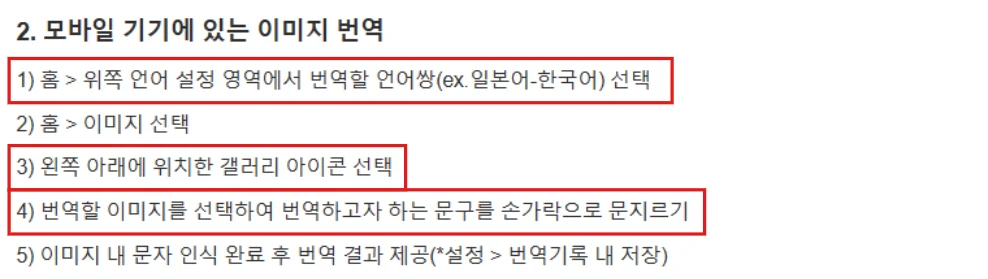
- 파파고 앱 홈 위쪽에서 언어를 중국어(간체) → 한국어로 골라요.
- 홈에서 [이미지]를 누르고, 왼쪽 아래 갤러리 아이콘을 눌러요.
- 캡처한 화면을 고른 뒤 번역할 글자를 손가락으로 문지르거나 [전체선택]을 눌러요.
PC 웹에서 파파고 이미지 번역을 쓰면 로그인이 필요하고 월 30회까지만 번역돼요. 여행 중에는 휴대폰 앱을 쓰는 것이 편해요. (파파고 이미지 번역 안내)
아이폰·안드로이드 기본 번역 쓰기
- 아이폰: 캡처한 사진을 사진 앱에서 열고 라이브 텍스트 버튼 → [번역]을 눌러요. 처음이면 번역할 언어를 골라요.
- 안드로이드: Google 번역 앱에서 언어를 고르고 [카메라] → [모든 이미지]를 눌러 캡처 화면을 불러와요.
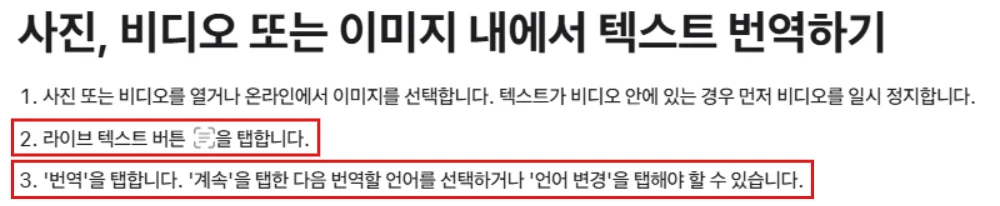
아이폰 라이브 텍스트 번역은 iPhone XS·XR 이후 모델에서 쓸 수 있고, 사진 속 번역은 iOS 16 이후 버전이 필요해요. (Apple 공식 안내) 구글 번역은 언어를 미리 받아 두면 인터넷 없이도 카메라 번역을 쓸 수 있어요. (Google 공식 안내)
번역이 이상할 때 확인할 것
- 언어 설정: 출발 언어가 일본어나 번체로 되어 있지 않은지, 중국어(간체)인지 확인해요.
- 글자 크기: 작은 글씨는 화면을 크게 키운 뒤 캡처하면 더 정확해져요.
- 메뉴 이름: 요리 이름은 이상하게 번역될 때가 많아요. 음식 사진·별점·리뷰를 함께 보세요.
결제 전에는 번역 결과만 믿지 말고 금액·수량·주소를 숫자와 원문으로 한 번 더 확인하세요. 잘못 주문하면 취소가 어려울 수 있어요.
주문 순서와 중국어 버튼 뜻은 메이투안 배달주문방법에 정리해 두었어요.
함께 보면 좋은 글: 메이투안 가입 방법, 메이투안 배달주문방법