
휴대폰에서 첨부파일이 안 열린다면 문서 뷰어 어플을 설치하기 전에 파일 이름 끝의 확장자부터 보세요. PDF라면 갤럭시에서 Files by Google이 이미 있는지, 아이폰에서는 미리보기 앱이 있는지 확인하고 먼저 열어 보세요. HWP·HWPX라면 두 형식을 모두 지원한다고 안내하는 한컴독스를 확인하세요.
Google과 Apple의 공식 도움말, 앱 개발자가 등록한 스토어 설명을 바탕으로 파일별 선택 기준을 정리했어요. 워드·엑셀·파워포인트까지 볼 때 어떤 앱이 맞는지와 공식 설치 경로를 비교할 수 있어요.
파일별로 먼저 볼 앱
| 확장자 | 어떤 앱으로 열까? |
|---|---|
| 갤럭시: Files by Google / 아이폰: 미리보기 앱이 있는 경우 미리보기 | |
| HWP·HWPX | 한컴독스. 두 확장자가 모두 지원 목록에 있어요. |
| DOCX | 워드 문서. 한컴독스 또는 Collabora Office. |
| XLSX | 엑셀 통합 문서. 한컴독스 또는 Collabora Office. |
| PPTX | 파워포인트 프레젠테이션. 한컴독스 또는 Collabora Office. |
PDF만 확인하려면 새 오피스 앱부터 설치할 필요는 없어요. 갤럭시는 Files by Google의 최근 항목이나 검색에서 PDF를 고르고, 아이폰은 미리보기의 둘러보기에서 PDF를 찾아 누르면 돼요.
문서 앱 2개 비교
| 앱 | 지원 형식·공식 다운로드 |
|---|---|
| 한컴독스 | HWP·HWPX와 DOCX·XLSX·PPTX를 같이 볼 때. Google Play · App Store |
| Collabora Office | DOCX·XLSX·PPTX와 ODT·ODS·ODP를 볼 때. 공식 스토어의 지원 목록에는 HWP·HWPX가 없어요. Google Play · App Store |
읽기용 앱을 고르는 표예요. 문서를 수정하거나 다시 저장해야 한다면 스토어 설명에서 해당 기능을 확인하고, 요금이 표시되면 결제 전에 최종 금액을 확인하세요.
공식 스토어에서 설치
- 비교표에서 내 휴대폰에 맞는 공식 스토어 링크를 열어요. 스토어에서 직접 찾을 땐 표에 있는 앱 이름을 그대로 입력하세요.
- 앱 이름과 개발자를 확인해요. 한컴독스는 Hancom, Collabora Office는 Collabora Productivity로 표시돼요.
- 호환 기기와 가격을 확인한 뒤, 갤럭시는 설치, 아이폰은 받기 또는 표시된 가격을 눌러요.
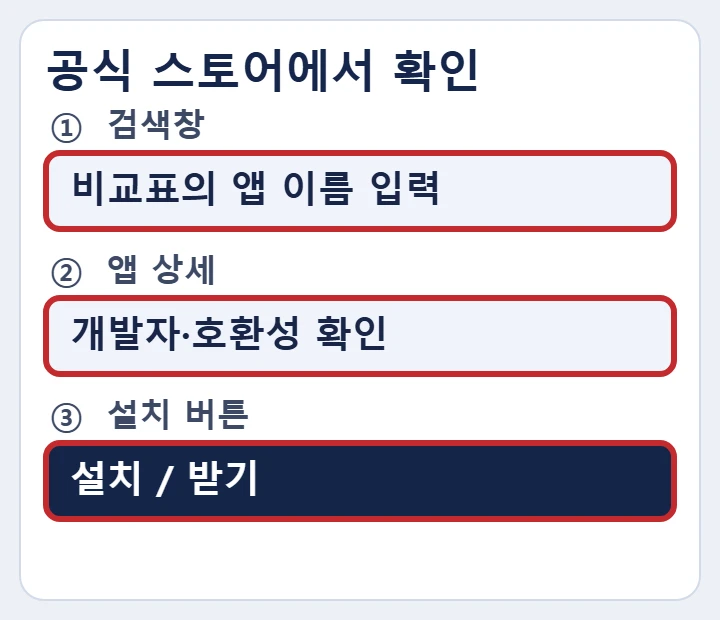
절차는 공개 스토어와 공식 도움말에서 확인했어요. 앱 내부 로그인, 유료 기능, 문서별 서식 재현은 직접 테스트하지 않았어요. (Android 앱 다운로드 안내, Apple 앱 다운로드 안내)
문서가 안 열릴 때
.hwpx를 .hwp로 바꾸는 등 확장자만 지우거나 바꿔도 파일 형식은 변환되지 않아요. 원본은 그대로 두고 해당 확장자를 지원하는 앱을 선택하세요.
- 파일이 안 보일 때: 같은 앱을 다시 깔기 전에 다운로드 폴더에 첨부파일이 저장됐는지 확인하세요.
- 모양이 다를 때: 페이지 배치가 중요한 읽기용 문서라면 보낸 사람에게 PDF 사본도 요청하세요.
- 결제 안내가 뜰 때: 설치 비용과 앱 내부 구독은 별개예요. 읽기만 필요하다면 먼저 기존 뷰어로 열어 보세요.
함께 보면 좋은 글: HWPX 파일 열기, 갤럭시에서 다운로드한 파일 찾기, 한글·엑셀 사용 모음