
아이폰을 차에 꽂았는데 화면에 아무것도 안 뜨거나, 무선으로 연결하려니 어디서 눌러야 할지 몰라 답답하죠. 애플 카플레이 연결은 내 차가 유선만, 유선+무선, 무선만 중 어느 방식인지에 따라 방법이 달라요. 무선은 아이폰 설정 › 일반 › CarPlay에서 차를 고르면 돼요.
Apple 지원의 CarPlay 설정·문제 해결 문서와 Apple CarPlay 지원 차종 목록을 직접 확인해 정리했어요.
애플 카플레이 연결, 내 차 방식부터 확인하세요
| 내 차 방식 | 연결 방법 |
|---|---|
| 유선만 지원 | USB로 바로 연결 |
| 유선+무선 | 처음 한 번만 USB |
| 무선만 지원 | 음성 버튼 길게 |
유선은 USB 포트에 CarPlay나 스마트폰 아이콘이 붙어 있는 경우가 많아요. 유선+무선 차는 USB로 한 번 연결하면 다음 운전부터 무선으로 연결할지 묻는 알림이 떠요. (Apple 지원: CarPlay 사용하기)
버튼을 누르면 Apple이 정리한 800개 넘는 CarPlay 지원 모델 목록이 나와요. 목록에 없거나 헷갈리면 차량 제조사에 물어보는 게 가장 정확해요. (Apple CarPlay 지원 차종)
무선 카플레이, 아이폰 설정 3단계면 끝
먼저 시동을 켜고 핸들의 음성 명령 버튼을 길게 눌러요. 아이폰은 Siri, Wi-Fi, Bluetooth가 켜져 있어야 해요.
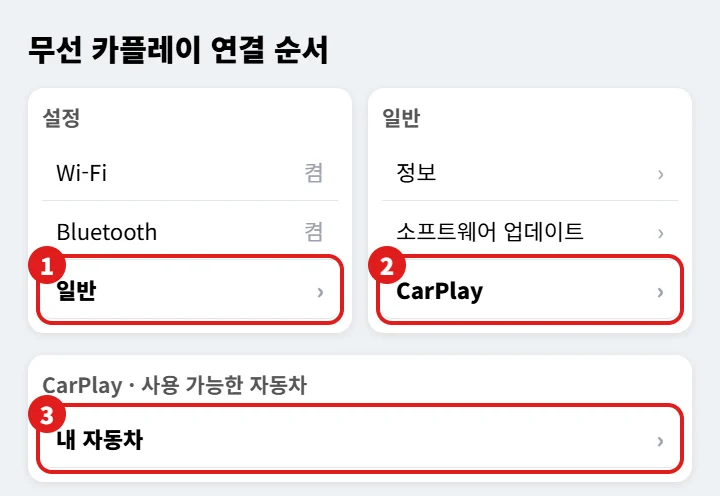
- 아이폰 설정에서 일반을 눌러요.
- CarPlay를 눌러요.
- 사용 가능한 자동차에서 내 차를 골라요. 차 화면에 CarPlay가 뜨면 끝이에요.
운전 중에 휴대폰이나 화면을 조작하면 도로교통법 위반이에요. 연결과 설정은 반드시 차를 세운 상태에서 하세요. (도로교통법 제49조)
무선 설정 순서는 Apple 지원 문서에 나온 그대로예요. 차가 무선 모드나 Bluetooth 연결 대기 상태여야 목록에 나타나요. (Apple 지원: 자동차에 연결하는 방법)
연결이 안 될 때, 이 7가지 순서대로 보세요
- 유선이면 다른 USB 케이블로, 다른 USB 포트에 다시 꽂아 봐요. 무선이면 Bluetooth와 Wi-Fi가 켜져 있고 CarPlay 네트워크의 자동 연결이 켜져 있는지 봐요.
- 자동으로 안 켜지면 차 화면에서 CarPlay 로고를 직접 눌러요.
- 아이폰과 차를 껐다 켜요.
- Siri가 켜져 있는지 확인해요.
- 설정 › 스크린 타임 › 콘텐츠 및 개인정보 보호 제한 › 허용된 앱에서 CarPlay가 켜져 있는지 봐요.
- 아래 그림처럼 이 자동차 지우기를 하고 처음부터 다시 연결해요.
- 차 오디오(스테레오)를 제조사의 최신 펌웨어로 업데이트해요.
Apple은 한 단계를 할 때마다 CarPlay가 되는지 확인하라고 안내해요. 아이폰도 iOS 최신 버전이어야 해요. (Apple 지원: CarPlay에 연결할 수 없는 경우)
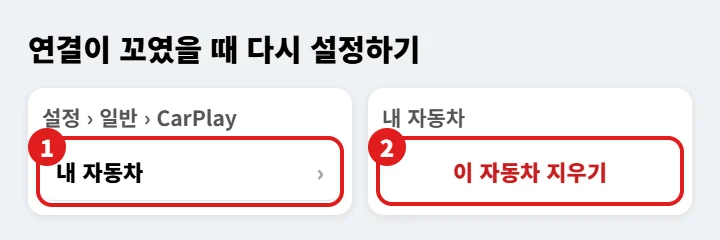
- 설정 › 일반 › CarPlay에서 내 자동차를 눌러요.
- 이 자동차 지우기를 누른 뒤 무선 설정 3단계를 다시 해요.
USB-C 아이폰, 어댑터 쓰면 끊길 수 있어요
- 어댑터 주의: USB-C-Lightning 어댑터는 대부분 차에서 되지만, 어댑터·케이블·차량 조합에 따라 유선 CarPlay가 끊길 수 있어요.
- 끊길 때 해결: 어댑터를 빼고 USB 케이블로 차에 바로 연결해요. 유선만 지원하는 차도 마찬가지예요.
- 아이패드는 안 돼요: CarPlay는 아이폰만 지원하고, 아이패드는 USB 재생이나 Bluetooth로 연결해요.
어댑터와 아이패드 내용은 Apple 지원 문서에 나와요. 내비는 티맵처럼 CarPlay를 지원하는 앱을 아이폰에 깔아 두면 차 화면에서 바로 쓸 수 있어요. (Apple 지원: CarPlay에 연결할 수 없는 경우, Apple 지원: 자동차에 연결하는 방법)
함께 보면 좋은 글: 티맵 다운로드 방법, 기아 네비 업데이트 순서