
문자로 사진 보내기는 메시지 앱에 사진을 붙인 뒤 보내기를 누르면 됩니다. 갤럭시는 갤러리의 공유 → 메시지, 아이폰은 대화창의 + → 사진으로 시작하면 쉬워요.
버튼을 찾는 순서부터 사진이 안 보내질 때 확인할 곳까지 삼성전자서비스, Google 메시지, Apple 공식 안내를 기준으로 정리했습니다. 처음에는 사진 한 장만 골라 따라 해보세요.
문자로 사진 보내기 전, 앱과 전송 방식 확인
카카오톡이 아니라 휴대폰의 메시지 앱을 사용합니다. 갤럭시에는 삼성 메시지 또는 Google 메시지가 있을 수 있어요. 같은 앱으로 보내도 상대방과 설정에 따라 전송 방식은 달라집니다.
| 구분 | 알아둘 점 |
|---|---|
| MMS | 사진을 담는 문자. 통신사 요금·용량 제한 확인 |
| RCS | 지원 기기·통신사에서 쓰는 채팅 방식 |
| iMessage | Apple 기기끼리 인터넷으로 보내는 방식 |
아이폰의 파란 말풍선은 iMessage입니다. 초록 말풍선은 RCS·SMS·MMS일 수 있으므로 색만 보고 사진 전송 방식이나 무료 여부를 판단하지 마세요. (Apple 메시지 유형 안내)
갤럭시에서 사진 골라 문자로 보내기
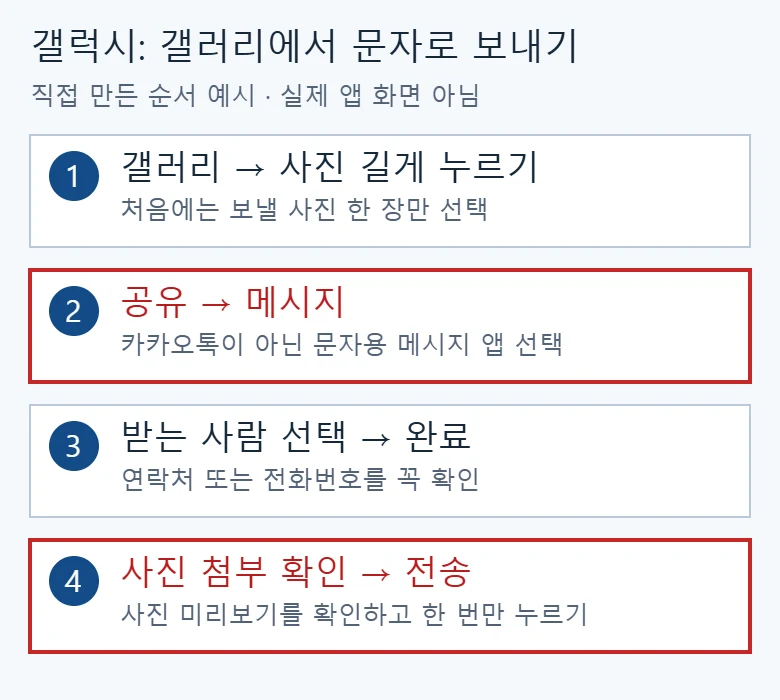
- 갤러리를 열고 보낼 사진을 길게 누릅니다. 여러 장이면 나머지 사진도 선택하세요.
- 화면의 공유 버튼을 누른 뒤 메시지 앱을 고릅니다.
- 받는 사람을 선택하거나 전화번호를 입력하고, 표시되면 완료를 누릅니다.
- 대화창에 사진이 첨부됐는지 확인한 뒤 전송 버튼을 누릅니다.
Google 메시지 대화창에서 시작한다면 입력란 옆 사진 아이콘을 눌러 파일을 고르고 보내면 됩니다. 메뉴 위치는 앱·기종에 따라 달라요. 사진이 보이지 않으면 메시지 앱의 사진 접근 권한도 확인하세요. (Google 사진 첨부 안내)
아이폰에서 사진을 첨부해 보내기
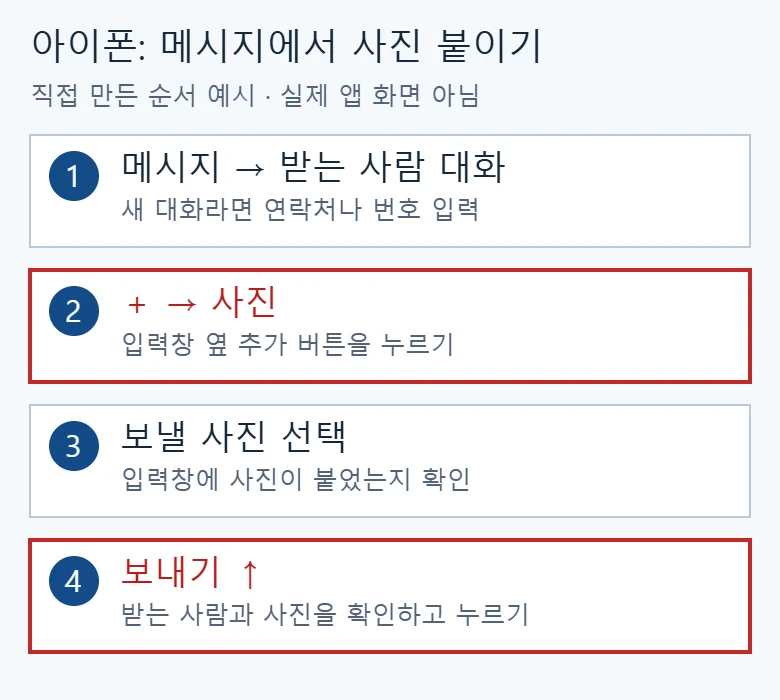
- 메시지 앱을 열고 받는 사람과의 대화를 선택합니다. 새 메시지라면 연락처나 전화번호를 입력하세요.
- 입력창 옆의 +(추가)를 누른 뒤 사진을 선택합니다.
- 보낼 사진을 고릅니다. 선택한 사진이 입력창에 붙었는지 확인하세요.
- 필요하면 짧은 설명을 적고 위쪽 화살표 모양의 보내기 버튼을 누릅니다.
소프트웨어 버전에 따라 버튼 모양은 다를 수 있습니다. 보내기를 누른 뒤에는 대화에 사진이 나타났는지, ‘전송 안 됨’ 경고가 없는지 확인하세요. (Apple 사진 공유 안내)
사진이 안 보내질 때는 이 순서로 점검
| 증상 | 먼저 확인할 곳 |
|---|---|
| 사진 목록이 안 보임 | 메시지 앱에 사진·파일 접근 권한 허용 |
| 전송 중에서 멈춤 | 데이터 연결·통신 신호·비행기 모드 확인 |
| 여러 장만 실패 | 첨부를 줄이고 작은 사진 한 장으로 확인 |
| 특정 사람만 실패 | 받는 번호와 차단 여부 확인 |
MMS가 안 되면 모바일 데이터 연결과 통신사의 MMS 지원 여부를 먼저 확인하세요. 무작정 대화를 삭제하거나 휴대폰을 초기화할 필요는 없습니다. (Google 메시지 문제 해결 안내)
아이폰에 빨간 느낌표·전송 안 됨이 보이면 연결을 확인한 뒤 느낌표를 눌러 다시 시도합니다. 계속 실패하면 기기를 재시동하고 통신사에 문의하세요. (Apple 전송 오류 안내)
확인 팁: 상대가 못 받았다고 하면 먼저 실패 표시를 살펴보세요. 같은 사진을 연속으로 보내기보다 한 번씩 결과를 확인하면 중복 전송을 줄일 수 있습니다.
무료인지·원본 화질인지도 확인하세요
사진 문자 요금과 첨부 용량은 통신사·요금제·전송 방식에 따라 달라집니다. 문자 무제한이라는 문구만 보지 말고 MMS 포함 여부와 해외 이용 조건까지 확인하세요.
MMS는 전송 과정에서 사진이 압축될 수 있습니다. 원본 화질이 중요하다면 Google 메시지의 RCS 전송에서 HD+ 옵션이 보이는지 확인하세요. 지원하지 않는 환경에서는 원본을 보장할 수 없으므로 별도의 파일 공유 방법을 이용하는 편이 낫습니다. (Google 사진 품질 안내)
보내기 전 받는 번호와 사진을 꼭 확인하세요. 주민등록번호·계좌정보 등이 찍혔다면 필요한 부분만 남겨 가린 뒤 보내는 것이 안전합니다.
함께 보면 좋은 글: 갤럭시 다운로드 파일 찾기, 사진 위치 정보 설정 방법