
하나은행 기업인터넷뱅킹은 하나은행 기업뱅킹에서 이용해요. 이미 가입했다면 로그인을, 처음이라면 가입 → 인증서 등록 → 비밀번호 등록 → 업무권한 설정 순서로 확인하세요.
공식 메뉴를 직접 눌러 보니, 인증서가 없는 경우와 다른 은행 인증서가 있는 경우의 메뉴가 달랐어요. 첫 접속 때 놓치기 쉬운 준비물과 설정을 하나은행 공식 안내 기준으로 정리했습니다.
하나은행 기업인터넷뱅킹 바로가기·로그인
- 아래 버튼으로 접속해 주소가 biz.hanabank.com인지 확인해요. 개인뱅킹과 구분하세요.
- 화면 위 로그인을 누르고, 보유한 인증서에 따라 공동인증서 또는 금융인증서 탭을 선택해요.
- 해당 탭의 로그인을 누르고 인증 안내를 따라가세요. 아이디로 이용하려면 아이디 탭을 선택해요.
처음 쓰는 PC에서는 보안모듈 안내가 먼저 나올 수 있어요. 인증서가 없거나 첫 로그인이면 아래 가입·등록 단계부터 진행하면 됩니다.
처음 가입한다면: 사업자별 준비서류
영업점 방문 또는 비대면 가입 경로를 선택해요. 비대면으로 시작하려면 신규손님 이용 절차에서 법인사업자·개인사업자 QR을 구분해 안내된 앱 경로로 진행하세요. 계좌개설 안내와 기업뱅킹 이용 설정은 별개로 확인해야 해요.
영업점 공통 준비물은 사업자등록증 원본, 출금계좌로 등록할 통장·통장인감, 대표자 신분증이에요. 법인은 아래 서류도 챙기세요.
| 법인 추가 준비물 | 발급 기준·주의점 |
|---|---|
| 법인인감 | 통장인감과 별도로 준비 |
| 법인인감증명서 원본 | 최근 3개월 이내 |
| 법인등기사항전부증명서 | 최근 3개월 이내 |
| 주주명부 | 최근 1년 이내 |
법인 대리인이 방문하면 대리인 신분증과 법인인감이 날인된 위임장도 필요해요. 개인사업자는 대리 신청이 안 됩니다. 방문 전에 영업점에 사업자 구분과 신청자를 말하고 추가 서류를 확인하세요.
가입 후 인증서·비밀번호·업무권한 설정
- 인증서 등록: 기업 인증센터를 열어요. 인증서가 없으면 인증서 발급/재발급, 다른 은행 인증서가 있으면 다른은행·기관 인증서 등록/해제를 고르고 화면 안내에 따라 진행하세요.
- 비밀번호 등록: 아이디 로그인을 처음 쓴다면 로그인 화면의 아이디 → 비밀번호 설정에서 가입한 아이디의 비밀번호를 등록해요. 공식 안내의 ‘비밀번호 등록/변경/오류해제’ 메뉴입니다.
- 업무권한 설정: 직원과 함께 쓴다면 마스터 사용자가 사용자별 조회·이체 권한과 결재그룹·결재선을 설정해요. 마스터는 회사의 이용 권한을 관리하는 사용자라고 생각하면 쉬워요.
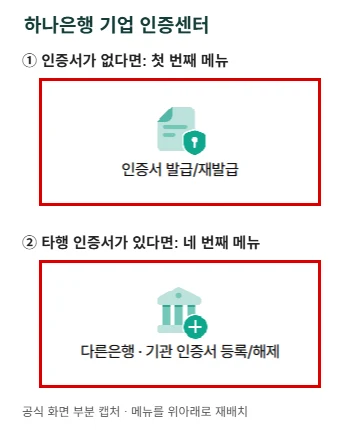
전자세금용 인증서는 하나은행 로그인이 제한돼요. 인증센터에서 은행거래용 인증서와 구분해 선택하세요. 등록이 끝나면 로그인 화면으로 돌아가 사용하려는 인증서 방식으로 접속합니다.
로그인이 안 될 때 먼저 확인할 점
- 보안프로그램 안내: 확인 중에도 ‘전자금융사기예방서비스를 위한 모듈’ 안내가 나왔어요. 확인을 누르면 설치 화면으로 이동하니, 공식 화면의 필수·권장·선택 항목을 구분해 필요한 설치 안내를 따르세요.
- 비밀번호 오류: 연속 5회 잘못 입력하면 이용이 제한됩니다. 기억나지 않으면 계속 입력하지 말고 비밀번호 설정·오류해제 안내를 확인하세요.
- 직원 계정에서 메뉴가 안 보일 때: 마스터 사용자에게 해당 계좌·업무 권한과 결재선 설정부터 확인해 달라고 하세요.
- 해결되지 않을 때: 대표 고객센터 1599-1111 또는 1588-1111(평일 09:00~18:00)에 기업뱅킹 이용 문제를 문의하세요.
확인 범위는 로그인 전 화면과 공식 이용 안내예요. 계좌 로그인·실제 가입·인증서 발급이나 이체는 진행하지 않았으며, 본인인증 이후에는 본인 화면의 요구사항을 따라야 합니다.
함께 보면 좋은 글: 하나은행 금융거래확인서 발급, 국민은행 기업인터넷뱅킹 이용 순서