
인스타 사용제한모드는 정해 둔 시간 동안 알림을 멈추고 메시지를 보낸 사람에게 자동 답장을 보내 주는 기능이에요. 공부나 잠잘 때 인스타 알림 때문에 방해받기 싫을 때 쓰면 좋아요.
설정·해제 방법과 다른 사람을 막는 ‘제한하기’와의 차이까지 Instagram 고객 센터 공식 안내 기준으로 정리했어요.
인스타 사용제한모드, 켜면 뭐가 달라질까?
| 항목 | 사용 제한 모드 중 |
|---|---|
| 인스타 알림 | 자동으로 일시 중단 |
| 나에게 DM 보낸 사람 | 자동 답장 받음 |
| 활동 상태 | 녹색 점 → 달 모양 아이콘 |
| 앱 사용·메시지 | 대부분 평소처럼 가능 |
| 모드가 끝나면 | 받은 알림·메시지 요약 표시 |
알림만 멈추는 기능이라 앱이 잠기거나 계정이 막히는 건 아니에요. 공식 안내 기준으로 컴퓨터에서는 쓸 수 없고 안드로이드·아이폰 앱에서만 설정할 수 있어요.
인스타 사용제한모드 설정 방법 4단계
- 오른쪽 아래 프로필 사진을 눌러 내 프로필로 가요.
- 오른쪽 위 ☰ 메뉴를 누르고, 설정 및 활동에서 시간 관리를 눌러요.
- 사용 제한 모드를 누른 뒤 토글을 켜요.
- 적용할 요일과 시간을 고르고 왼쪽 위 화살표를 누르면 자동 저장돼요.
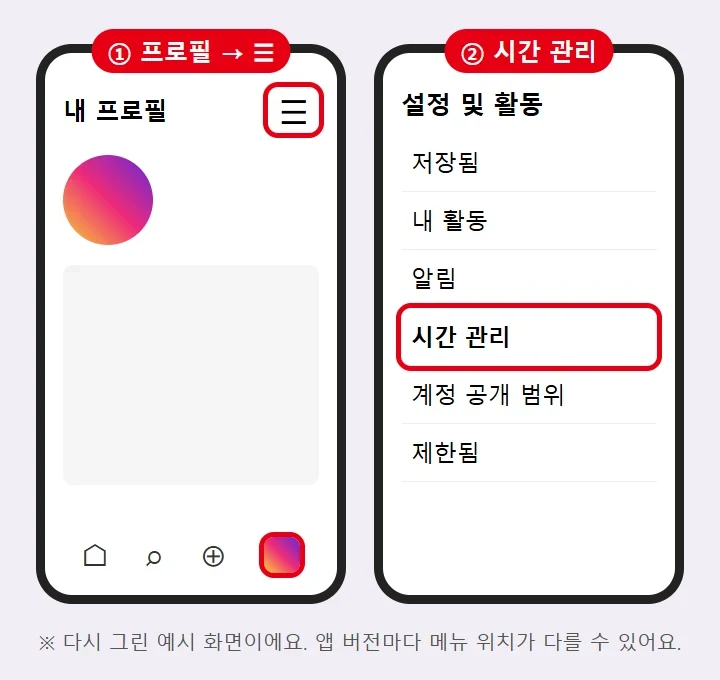
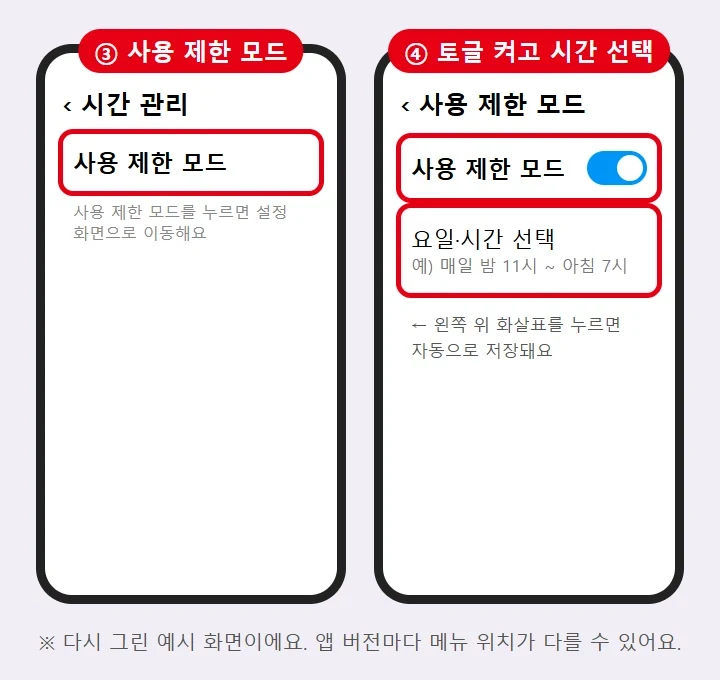
안드로이드와 아이폰 모두 순서가 같아요. 하루 종일이 아니라 잠깐만 알림을 끄고 싶다면 알림 설정의 푸시 알림 일시 정지를 쓰면 돼요. (Instagram 푸시 알림 해제 안내)
사용제한모드 해제 방법과 청소년 계정
- 프로필 → ☰ 메뉴 → 시간 관리로 들어가요.
- 사용 제한 모드를 누르고 토글을 꺼요.
- 왼쪽 위 화살표를 누르면 바로 저장돼요.
청소년 계정은 매일 밤 10시부터 오전 7시까지 사용 제한 모드가 기본으로 켜져요. 보호자가 관리 감독을 쓰고 있다면 이 시간에 인스타 이용 자체가 막히도록 설정할 수도 있어요. (Instagram 관리 감독 안내)
사용 제한 모드 vs 제한하기 vs 차단
| 기능 | 누구에게 | 하는 일 |
|---|---|---|
| 사용 제한 모드 | 나 자신 | 정한 시간 동안 알림 멈춤 |
| 제한하기 | 특정 사람 | 댓글은 그 사람에게만 보이고 DM은 메시지 요청으로 |
| 차단 | 특정 사람 | 내 프로필·게시물 접근을 막음 |
이름이 비슷해 헷갈리기 쉬워요. 싫은 사람 몰래 거리 두기가 목적이라면 사용 제한 모드가 아니라 제한하기를 써야 해요. 제한된 사람은 내 온라인 상태와 메시지 읽음 여부를 볼 수 없어요. (Instagram 제한하기 안내)
사용 제한 모드 메뉴가 안 보일 때
- 앱 업데이트: 구글 플레이 Instagram 또는 앱스토어 Instagram에서 최신 버전으로 바꿔요.
- PC로 접속 중: 컴퓨터에서는 메뉴가 없으니 휴대폰 앱에서 해요.
- 메뉴 위치: 앱 버전마다 위치가 조금 다를 수 있어요. 설정 및 활동 → 시간 관리 경로를 먼저 확인해요.
함께 보면 좋은 글: 인스타 알림 정리 방법, 인스타 활동 중 끄기 방법