
카카오톡 로그인 오류는 앱을 지우기 전에 오류 문구부터 확인하는 게 좋아요. 계정 정보가 틀린 경우, 인증 제한, PC 네트워크 차단은 해결 방법이 서로 달라요.
비밀번호 확인부터 인증문자, 회사 PC 문제와 문의 방법까지 카카오 고객센터 공식 안내를 기준으로 정리했어요.
카카오톡 로그인 오류, 내 상황부터 확인
| 나오는 상황 | 먼저 할 일 |
|---|---|
| 계정·비밀번호가 맞지 않음 | 로그인 계정 확인·비밀번호 재설정 |
| 인증문자가 안 옴 | 국가번호·휴대폰 번호 확인 |
| SMS 요청 횟수 초과 | 마지막 시도부터 24시간 기다리기 |
| 회사 PC에서 로그인 실패 | 네트워크 차단 여부 확인 |
계정이나 비밀번호가 맞지 않을 때
- 휴대폰에서 카카오톡이 열린다면 더보기 → 설정 → 카카오계정 → 이메일로 계정을 확인해요.
- PC 로그인에는 이 카카오계정과 비밀번호를 사용해요. 친구 검색용 카카오톡 ID와 혼동하지 마세요.
- 공식 계정·비밀번호 찾기에서 본인인증 수단을 선택하고 안내에 따라 비밀번호를 바꿔요.
인증 수단은 카카오 인증서, 휴대폰, 신용카드, 전화번호·이메일 등이 표시돼요. 본인이 사용할 수 있는 방법을 고르세요. (PC 로그인 안내)
인증문자가 안 오거나 횟수를 초과했을 때
- 선택한 국가번호와 휴대폰 번호가 맞는지 확인해요. 전화번호 칸에는 국가번호를 빼고 입력해요.
- 문자가 늦게 오는 경우도 있어요. 하루가 지나도 오지 않으면 고객센터에 문의하세요.
- ‘24시간 후 다시 시도’ 문구가 나오면 인증 요청을 멈추고 기다려요.
SMS 요청 제한은 즉시 해제할 수 없어요. 마지막 인증 시도 시각부터 24시간이 지난 뒤 다시 시도하세요. (인증 제한 공식 안내)
PC에서 로그인에 실패했다고 나올 때
인터넷 연결을 확인한 뒤, 회사·은행·공공기관 PC라면 메신저 사용이 차단됐는지 관리자에게 물어보세요. 연결이 안정적이어도 방화벽 때문에 카카오톡을 못 쓸 수 있어요.
보안 프로그램이나 방화벽을 무작정 끄지 마세요. 차단된 환경에서는 비밀번호를 바꿔도 해결되지 않아요. (PC 로그인 실패 안내)
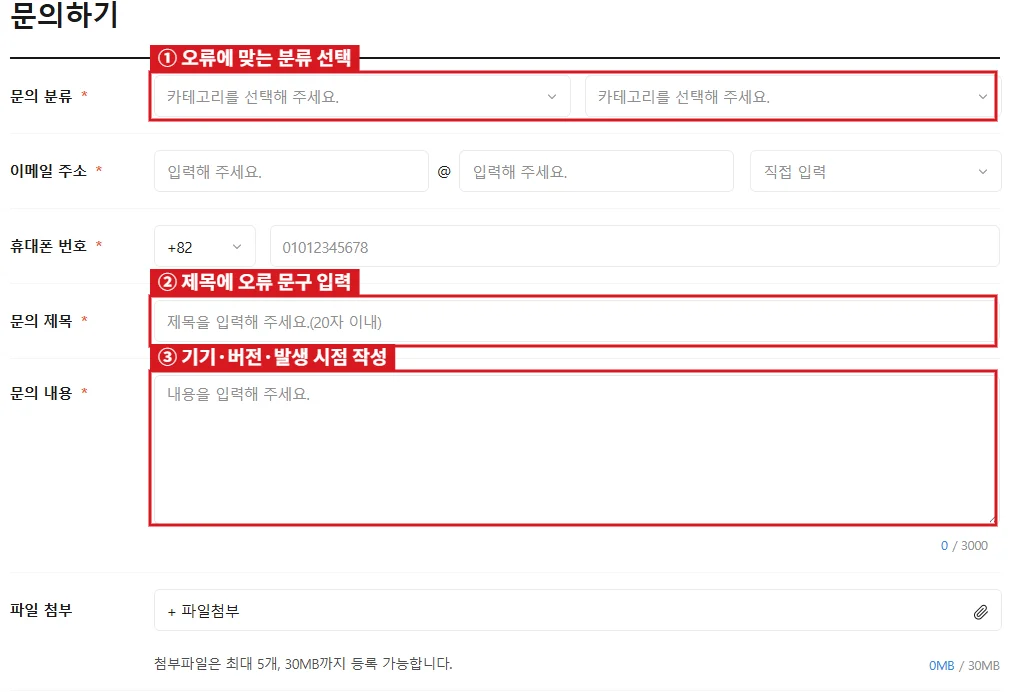
해결되지 않으면 고객센터에 문의하기
- 카카오톡 문의하기를 열어요. 로그인 안내에서 취소를 눌러도 문의 양식을 볼 수 있어요.
- 문의 분류를 고르고 답변받을 이메일과 휴대폰 번호를 입력해요.
- 오류 문구, 기기 종류, 앱·운영체제 버전, 발생 시점을 적고 화면을 첨부해요.
- 필수 개인정보 안내에 동의하고 문의접수를 눌러요.
비밀번호와 문자 인증번호는 문의 내용이나 첨부 화면에 넣지 마세요.
함께 보면 좋은 글: 내 카톡 아이디 확인, 카톡 아이디로 친구추가