
내 카톡 아이디 확인은 카카오톡 앱의 프로필 관리에서 할 수 있습니다. 친구가 나를 검색할 때 쓰는 ID는 로그인에 사용하는 카카오계정과 다르니 구분해서 확인하세요.
아래 순서대로 찾고, 친구가 검색하지 못할 때 살펴볼 설정과 ID 변경 전 주의점까지 확인해 보세요.
카톡 아이디와 카카오계정은 달라요
카카오톡 ID는 친구가 나를 검색해 추가할 때 사용할 수 있는 아이디입니다. 카카오톡에 표시되는 프로필 이름과도 다릅니다.
카카오계정은 카카오 서비스에 로그인할 때 쓰는 계정입니다. 이메일 주소나 전화번호로 로그인할 수 있지만, 이것을 친구 검색용 카카오톡 ID와 혼동하지 마세요.
내 카톡 아이디 확인하는 순서
카카오 고객센터의 ID 변경 안내에 나오는 경로를 따라가면 카카오톡 ID 항목을 찾을 수 있습니다. 확인만 한다면 변경 버튼은 누르지 않아도 됩니다.
- 카카오톡 앱을 열고 하단의 더보기(…)를 누릅니다.
- 오른쪽 위의 설정(톱니바퀴)을 누릅니다.
- 내 프로필 오른쪽에 있는 관리를 선택합니다.
- 카카오톡 ID 항목에 표시된 아이디를 확인합니다.
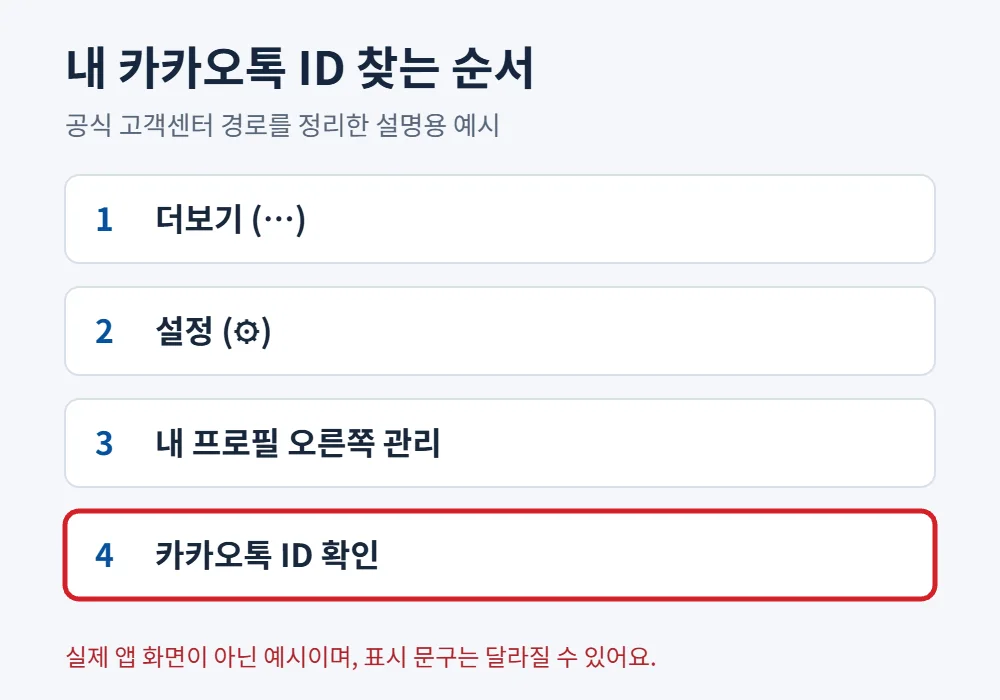
아직 ID를 만들지 않았다면 만들기 안내가 보일 수 있습니다. 필요할 때 화면 안내를 확인해 신중하게 정하세요. 앱 버전이나 기기에 따라 메뉴 이름과 위치가 조금 다를 수 있습니다.
버튼은 앱이 아니라 카카오 고객센터의 공식 안내로 연결됩니다.
아이디를 알려줬는데 검색이 안 된다면
내 ID의 철자를 다시 확인하고, 상대방에게 정확하게 전달해 주세요. 카카오톡 ID 검색 허용이 꺼져 있으면 아이디를 정확히 입력해도 검색 결과에 나오지 않습니다.
내 프로필 관리의 카카오톡 ID 관련 설정에서 ID 검색 허용을 확인해 보세요. 검색을 원하지 않으면 꺼둬도 됩니다. 설정 위치와 표시 문구는 앱 버전에 따라 다를 수 있습니다.
상대방은 카카오톡 친구 탭 → 친구 추가 → 카카오톡 ID 순서로 들어가 ID를 검색한 뒤 친구를 추가할 수 있습니다.
친구를 삭제한 뒤 다시 추가하려면 카톡 친구 삭제와 다시 추가하는 방법도 참고하세요.
ID 변경 전에 꼭 알아둘 점
카카오톡 ID는 처음 만든 뒤 한 번만 변경할 수 있습니다. 최초 생성 후 24시간이 지나야 변경할 수 있고, 변경한 다음에는 다시 수정할 수 없으니 신중하게 결정하세요.
친구에게 알려줄 때는 검색용 ID만 전달하면 됩니다. 카카오계정 비밀번호나 인증번호는 알려주지 마세요.