
내 모니터 확인법은 윈도우의 디스플레이 설정을 열어 이름과 현재 화면 정보를 살펴보는 것입니다. 별도 프로그램은 필요하지 않습니다.
윈도우 11에서 확인할 화면을 고르고 해상도와 주사율을 찾는 순서, 모델명이 불분명할 때 확인할 곳을 Microsoft 공식 안내를 바탕으로 정리했습니다.
무엇을 어디서 확인할까?
| 확인할 것 | 찾는 곳 |
|---|---|
| 모니터 이름 | 고급 디스플레이에서 표시 확인 |
| 현재 해상도·주사율 | 고급 디스플레이 정보 |
| 화면 크기·최대 사양 | 모델명으로 제조사 제품 사양 확인 |
해상도는 화면을 이루는 점의 수이고, 주사율은 화면을 1초에 새로 고치는 횟수입니다. 주사율은 Hz로 표시됩니다.
내 모니터 확인법: 윈도우 설정
모니터를 여러 대 연결했다면 확인하려는 화면을 먼저 골라주세요.
- Windows 키 + I를 눌러 설정을 엽니다.
- 시스템 → 디스플레이를 선택합니다. 화면이 여러 대면 확인할 화면을 고릅니다.
- 디스플레이 해상도에서 현재 선택된 값을 확인합니다.
- 아래의 고급 디스플레이로 들어가 확인할 디스플레이를 선택합니다.
- 디스플레이 정보에서 표시되는 이름과 현재 해상도, 새로 고침 빈도를 살펴봅니다.
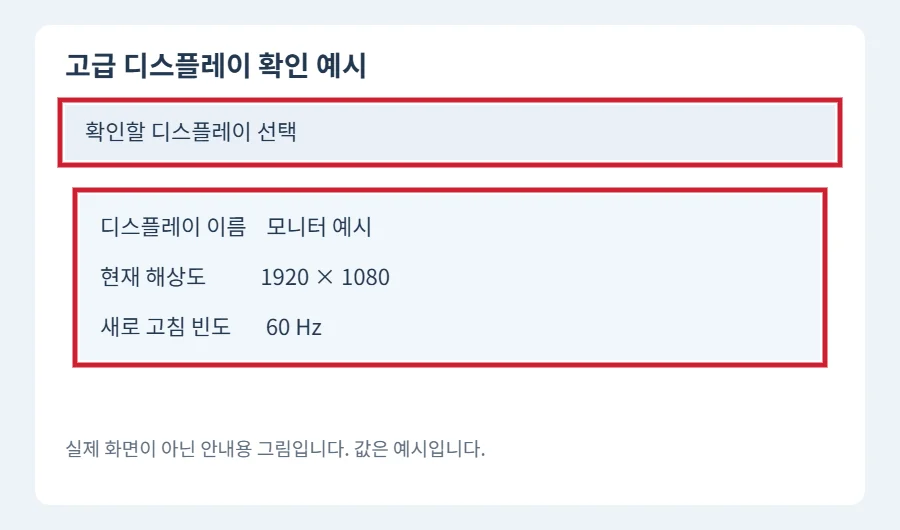
화면 번호가 헷갈리면 디스플레이 설정의 식별을 눌러 각 화면에 나타나는 번호를 확인하세요. 메뉴 이름이나 표시 내용은 기기에 따라 다를 수 있습니다.
모델명이나 크기가 안 보인다면
- 모니터 라벨: 제품 뒤쪽 등의 라벨에서 모델명을 확인합니다. 위치는 제품마다 다를 수 있습니다.
- 구매 내역·설명서: 라벨을 보기 어렵다면 구매 내역이나 제품 상자의 모델명을 살펴봅니다.
- 화면 크기: 모델명 전체를 제조사 공식 제품 페이지에서 검색해 화면 크기와 사양을 확인합니다.
윈도우에 일반적인 이름만 표시될 수 있으므로 정확한 판매 모델명은 라벨이나 제조사 자료로 대조하세요. 인치 크기는 현재 해상도만으로 알 수 없습니다.
현재 값과 최대 사양은 달라요
설정에서 보는 해상도와 주사율은 현재 사용 중인 값입니다. 모니터가 지원하는 최대값과 같다고 단정하지 말고 제조사 설명서의 사양을 확인하세요. (삼성전자서비스 안내)
주사율 선택지에는 연결 환경과 해상도 등이 영향을 줄 수 있습니다. 별표(*)가 붙은 주사율을 선택하면 해상도가 함께 바뀔 수 있습니다. 확인만 할 때는 값을 바꾸지 않아도 됩니다.
모니터 라벨을 사진으로 공유할 때는 일련번호 등 불필요한 정보를 가려주세요.
함께 보면 좋은 글: 노트북 사양 확인 방법, 컴퓨터 사양과 주요 부품 확인