

비트코인을 투자하기 위해 이용자가 많은 바이낸스 거래소 가입 방법을 알아보겠습니다. 영문으로 되어 있어 어려워 보이지만 아래 순서대로 진행하면 어렵지 않게 가입 할 수 있습니다. 거래소 가입 후 KYC 신원 인증, 구글 OTP 등록까지 진행하셔야 정상적으로 이용 할 수 있습니다.
글 순서
바이낸스 거래소 가입 순서
가장 먼저 바이낸스 거래소 가입 전 알고 계셔야 할 것이 매매 수수료 할인 코드에 따라 평생 거래 수수료가 달라집니다. 현재 프로모션 중인 할인코드(ITCOLLECT)로 가입 시 평생 매매 수수료가 20% 할인됩니다. 물론 선택사항 이기 때문에 넣지 않으셔도 무방합니다.
PC와 모바일 앱 진행은 앱 설치 차이가 납니다. 아래 순서로 진행해주세요.
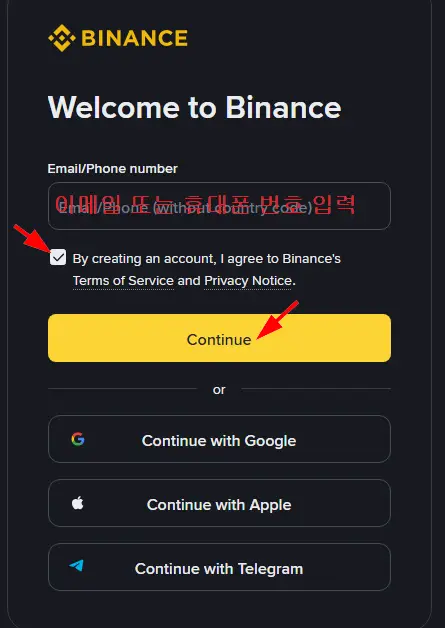
- 바이낸스 공식 홈페이지 접속 또는 바이낸스 앱 설치 후 실행
- 이메일 또는 휴대폰 번호를 입력하거나 구글, 애플, 텔레그램 계정으로 가입 및 비밀번호 설정, 모바일은 ‘Sign Up‘ 선택
- 약관 체크 후 ‘Continue’ 선택
- 이메일 또는 휴대폰으로 인증번호 전송되면 여백에 인증코드(Verification Code) 입력 후 ‘Continue’ 선택
- 비밀번호(1개 이상의 대문자, 소문자, 숫자 그리고 8자리 이상) 입력 후 ‘Continue’ 선택
- Do you have an inviter?(Optional) : 20% 할인 코드를 넣을 수 있습니다. ‘yes’ 선택 후 ‘ITCOLLECT‘ 입력, 필요없다면 ‘No’ 선택 후 Next
여기까지 진행하면 바이낸스 거래소 가입이 완료되었고 정상적으로 거래를 하려면 아래 KYC 신원 인증까지 진행해주세요.
KYC 신원 인증 방법
가입이 끝났다면 해킹 방지와 트래블룰과 입금, 출금, 거래를 하기 위해 KYC 신원 인증을 해줍시다. 신분증 인증이 필요하기 때문에 바이낸스 앱 설치를 권장드립니다.
- 가입 계정 로그인 상태에서 [Verify Now] 선택
- ‘South Korea 대한민국’ 선택
- 신분증 인증 (주민등록증, 운전면허증, 여권 중 선택)
- ‘Take Pictures‘ 선택 후 인증 할 신분증 앞면 과 뒷면 촬영
- 본인 인증을 위해 얼굴 스캔
- 안내에 따라 얼굴을 움직이고 눈을 깜빡여 인증 진행
- 여기까지 완료하면 인증 심사가 진행되고 약 1시간 가량의 소요되어 인증이 완료됩니다.
구글 OTP 설정
인증 심사 할 때 마지막으로 나중에 출금위해 필요한 구글 OTP(Authenticator) 앱을 인증하겠습니다.
- 바이낸스 앱 홈 화면에서 좌측 상단 바이낸스 아이콘 선택
- 프로필 옆 우측 화살표 (>) 선택
- ‘Security’ 선택
- ‘Authenticator App‘ 선택
- ‘Enable’ 선택
- 이메일 또는 휴대폰 인증
- 상단 나타나는 16자리 키 복사
- 구글 플레이 스토어나 앱스토어에서 ‘Google OTP‘ 앱 설치 후 실행
- 우측 하단 ‘+‘ 아이콘 선택
- ‘설정 키 입력‘ 선택 후 ‘코드명’에 ‘바이낸스’라고 간단히 입력
- ‘내 키‘ 부분에 복사 한 16자리 키 입력 후 ‘추가’
여기까지 완료하면 시간이 가면서 계속 변경되는 6자리 구글 OTP를 지속적으로 이용하여 바이낸스 거래소에서 출금 할 때 마다 이 6자리 키로 인증하시면 됩니다.