
스팀 다운로드 속도가 너무 느리다면 인터넷 고장이라고 단정하기 전에 속도 단위와 스팀 다운로드 설정부터 확인해 보세요. 아래 순서대로 하나씩 바꾸고, 매번 다운로드를 다시 시작해 속도가 나아졌는지 비교하면 됩니다.
글 순서
먼저 속도 단위부터 비교하기
인터넷 상품은 보통 Mbps(메가비트/초), 스팀은 설정에 따라 MB/s(메가바이트/초)로 표시합니다. 1바이트는 8비트이므로 100Mbps는 이론상 약 12.5MB/s입니다. 실제 속도는 네트워크와 서버 상태에 따라 더 낮을 수 있습니다.
스팀에서 Steam → 설정 → 다운로드를 열고 ‘다운로드 속도를 비트 단위로 표시’ 옵션을 켜면 인터넷 속도 측정 결과와 같은 단위로 비교하기 쉽습니다. 메뉴 이름은 스팀 버전에 따라 조금 다를 수 있습니다.
스팀 다운로드 설정 바꾸기
스팀 왼쪽 위 Steam → 설정 → 다운로드로 들어가 아래 항목을 차례대로 확인하세요. 설정을 바꾼 뒤 다운로드 화면에서 잠시 속도를 살펴봅니다.
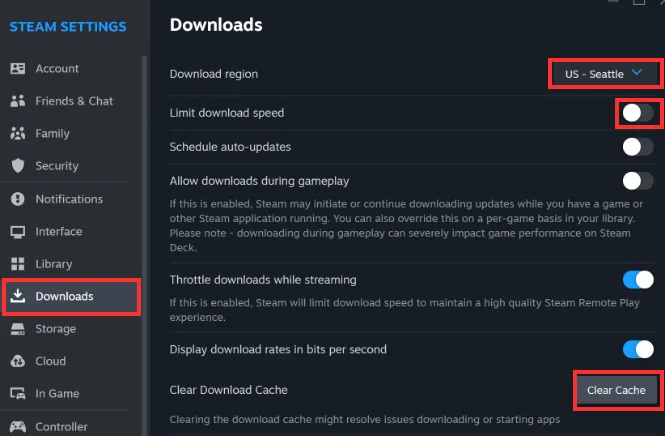
- 다운로드 속도 제한: 제한이 켜져 있다면 끄거나 설정값을 확인합니다. 제한을 끄면 다른 기기가 사용하는 인터넷 속도에 영향을 줄 수 있습니다.
- 다운로드 지역: 현재 위치에서 가까운 지역을 선택합니다. 이미 가까운 곳이라면 주변의 다른 지역으로 바꿔 속도를 비교하세요. 가장 빠른 지역은 시간대에 따라 달라질 수 있습니다.
- 다운로드 캐시 삭제: 같은 화면에서 ‘캐시 삭제’를 누르고 안내를 확인합니다. 설치된 게임은 유지되지만 스팀에 다시 로그인해야 합니다.
캐시를 삭제하기 전에 스팀 로그인 정보와 인증 수단을 준비하세요.
인터넷과 저장 공간 확인하기
스팀 외의 다운로드도 느리다면 인터넷 연결을 점검하세요. 다른 기기의 대용량 다운로드나 동영상 스트리밍을 잠시 멈추고, 가능하면 와이파이 대신 랜 케이블로 연결해 비교합니다. 공유기와 컴퓨터를 재시작하는 것도 도움이 될 수 있습니다.
다운로드 화면에서 네트워크 속도가 잠시 0이 되어도 디스크 사용량이 움직인다면 받은 파일을 풀거나 저장하는 중일 수 있습니다. 잠시 기다려 보세요. 저장 공간이 부족하면 필요 없는 파일을 정리하고 다시 시도합니다.
그래도 느리다면 공식 안내 확인하기
스팀과 컴퓨터를 재시작한 뒤에도 문제가 계속된다면 공식 고객지원에서 네트워크 연결과 스팀을 방해하는 프로그램에 관한 안내를 확인하세요. 특정 시간대나 특정 게임에서만 느리다면 잠시 후 다시 시도해 보는 것도 좋습니다.
게임을 더 저렴하게 구매하고 싶다면 스팀 게임 싸게 사는 방법도 함께 확인해 보세요.