
신한은행 이체확인증 발급은 신한은행 인터넷뱅킹의 이체결과조회 메뉴에서 진행합니다. 한 건은 해당 거래의 ‘인쇄’, 여러 건의 내역은 ‘이체목록인쇄’를 선택하면 됩니다.
처음 이용해도 따라 할 수 있도록 PC 발급 순서와 PDF 저장 시 확인할 점을 신한은행 공식 FAQ 기준으로 정리했습니다.
신한은행 이체확인증 발급 전 준비
인터넷뱅킹 로그인 수단과 돈을 보낸 계좌·이체한 날짜를 준비하세요. 제출처에 한 건의 확인증이 필요한지, 여러 건의 거래 목록이 필요한지도 먼저 물어보면 두 번 출력할 일을 줄일 수 있습니다.
| 필요한 자료 | 선택할 메뉴 |
|---|---|
| 특정 송금 한 건의 확인증 | 해당 거래 오른쪽 ‘인쇄’ |
| 조회된 여러 거래의 목록 | 왼쪽 상단 ‘이체목록인쇄’ |
신한은행은 인터넷 이체확인증을 거래 참고용으로 안내합니다. 발급했다고 모든 제출처에서 인정되는 것은 아니므로, 요구하는 서류 형식을 먼저 확인하세요.
PC에서 한 건의 이체확인증 출력하기
- 아래 버튼으로 신한은행 인터넷뱅킹에 접속해 로그인합니다.
- 상단 이체 → 즉시이체 → 이체결과조회로 이동합니다.
- 조회구분·출금계좌번호·조회일자를 맞추고 거래내역을 조회합니다.
- 받는 사람, 입금계좌, 금액이 맞는 거래를 찾습니다.
- 그 거래 오른쪽 ‘인쇄’를 눌러 내용을 확인한 뒤 출력합니다.
버튼을 누르면 공식 개인뱅킹 로그인 화면으로 연결됩니다. 본인 로그인 후 위 순서대로 진행하세요. 보안프로그램 안내가 뜨면 공식 사이트의 안내를 확인하세요.
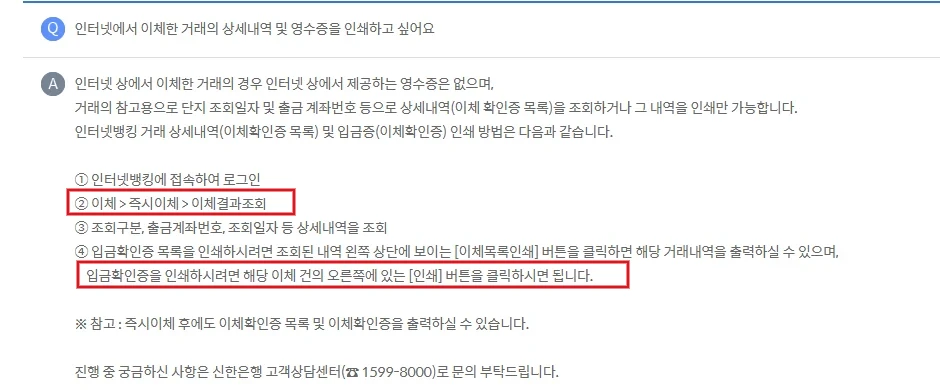
공식 FAQ에서 ‘이체확인증’을 검색한 뒤 ‘인터넷에서 이체한 거래의 상세내역 및 영수증을 인쇄하고 싶어요’를 선택하면 같은 안내를 볼 수 있습니다. (신한은행 자주하는 질문)
PDF 파일로 저장하려면
종이가 아닌 파일이 필요하다면 인쇄 창의 프린터 또는 대상을 확인하세요. ‘PDF로 저장’이나 ‘Microsoft Print to PDF’가 제공되면 선택하고, 저장 위치와 파일 이름을 정합니다.
PDF 항목이 보이지 않으면 출력 프로그램·PC 환경에 따라 지원 방식이 다를 수 있습니다. 우선 종이 출력 가능 여부를 확인하고, 해결되지 않으면 고객센터에 문의하세요. 저장 후 파일을 다시 열어 계좌·금액·날짜가 잘리지 않았는지 확인하는 것도 잊지 마세요.
여러 건 출력하거나 내역이 안 보일 때
여러 거래를 목록으로 내고 싶다면 조회 결과 왼쪽 상단 ‘이체목록인쇄’를 이용하세요. 특정 거래 한 건의 확인증과는 형식이 다르므로 제출처가 원하는 자료인지 확인합니다.
내역이 없다면 출금계좌와 조회기간부터 다시 확인하세요. 다른 은행이나 간편송금 앱에서 보낸 거래라면 실제로 이체를 실행한 서비스의 확인증 메뉴도 확인해 보세요. 오래된 거래나 조회되지 않는 거래는 은행에 발급 가능 여부를 문의하는 것이 안전합니다.
모바일 이용과 제출 전 확인사항
위 순서는 공식 FAQ에서 확인한 PC 인터넷뱅킹 기준입니다. 휴대폰 앱은 메뉴 위치와 저장·공유 방식이 다를 수 있으므로, PC의 인쇄 버튼과 동일하다고 생각하지 마세요. 앱에서 찾기 어렵다면 PC 경로를 이용하거나 고객센터에 문의하세요.
제출 전 받는 사람·계좌·금액·거래일을 다시 확인하고, 직인이나 추가 증빙이 필요하면 발급 전에 은행과 제출처에 문의하세요. 확인증에는 금융정보가 들어 있으므로 공개 게시판에 올리지 마세요.
문의는 1599-8000, 평일 09:00~18:00(은행 휴무일 제외)입니다. (공식 고객센터 안내)
함께 보면 좋은 글: 신한은행 인터넷뱅킹 가입 방법