
멜론 다운로드 내역 프린트는 PC로 멜론 홈페이지의 마이뮤직 → 구매목록을 연 뒤, 브라우저 인쇄(Ctrl+P)로 하면 돼요. 종이로 뽑거나 PDF 파일로 저장할 수 있어요.
다운로드 목록 위치, 출력 순서, 결제 내역 확인법까지 멜론 고객센터 공식 안내 기준으로 정리했습니다.
멜론 다운로드 내역, 어디서 보나요?
| 보고 싶은 것 | 찾는 곳 |
|---|---|
| 곡 다운로드 목록 (PC 웹·맥 플레이어) | 마이뮤직 → 구매목록 |
| 곡 다운로드 목록 (윈도우 플레이어) | 플레이어 탭의 마이뮤직 → 구매 목록 |
| 이용권 결제 내역 (PC 웹) | 내 정보 → 내 이용권/결제정보 → 이용권 사용내역 |
| 이용권 결제 내역 (안드로이드 앱·모바일웹) | 내정보 → 멜론 구매정보 → 결제내역 |
곡 다운로드 목록은 1년 동안만 보관되고, 1년이 지나면 삭제돼요. 증빙이 필요하다면 지금 바로 출력해 두세요. (멜론 고객센터: 곡 다운로드 목록)
멜론 다운로드 내역 프린트 방법 (PC)
- PC에서 멜론 홈페이지에 들어가 로그인해요.
- 화면 오른쪽 위 마이뮤직을 눌러요.
- 구매목록 메뉴로 들어가 다운로드한 곡 목록을 확인해요.
- 키보드에서 Ctrl + P(맥은 Cmd + P)를 눌러 인쇄 창을 열어요.
- 대상에서 프린터를 고르면 종이로, PDF로 저장을 고르면 파일로 저장돼요.
- 인쇄(또는 저장)을 누르면 끝이에요.
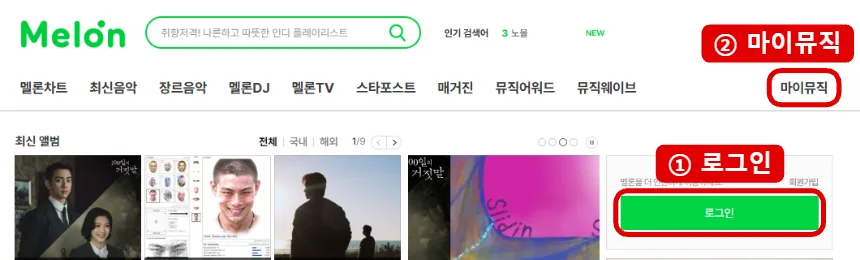
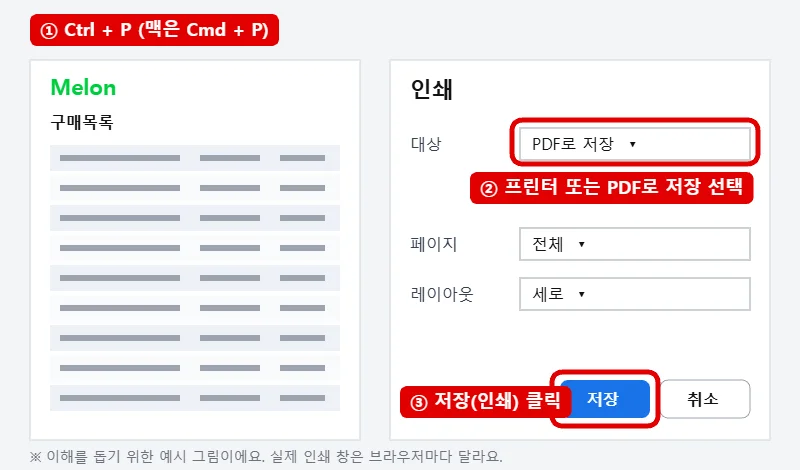
목록이 여러 페이지로 나뉘어 있다면 페이지마다 같은 방법으로 출력하면 돼요. 로그인 후 화면 구성은 계정이나 이용권에 따라 조금 다를 수 있어요.
결제 내역도 함께 출력하는 법
“언제 어떤 이용권을 결제했는지”까지 남기고 싶다면 결제 내역도 같이 뽑아 두면 좋아요.
- PC 웹: 내 정보 → 내 이용권/결제정보 → 이용권 사용내역을 열고 Ctrl + P로 출력해요.
- 안드로이드 앱·모바일웹: 내정보 → 멜론 구매정보 → 결제내역에서 확인해요.
- 휴대폰으로 볼 때: 화면을 캡처해 두거나, 출력이 필요하면 PC에서 같은 메뉴를 열어요.
이용권 이름, 이용 기간, 결제 방법 같은 내역을 확인할 수 있어요. (멜론 고객센터: 이용권 내역 보기)
내역이 안 보일 때 확인할 것

- 1년이 지났나요? 곡 다운로드 목록은 1년이 지나면 사라져요.
- 아이디가 맞나요? 다운로드할 때 쓴 멜론 아이디로 로그인해야 해요.
- 다운로드 중 취소했나요? [다운로드]를 누른 순간 결제돼서, 중간에 멈춰도 구매목록에 남고 다시 받을 수 있어요.
그래도 안 보이면 멜론 고객센터 1566-7727(평일 09:00~18:00, 유료) 또는 1:1 문의를 이용하세요. (멜론 고객센터: 다운로드 취소와 결제)
함께 보면 좋은 글: 멜론 결제 취소하기, 멜론 이용권 해지 방법