
구글 워크스페이스 가입은 혼자 사용할 경우 기존 Gmail 주소로도 시작할 수 있습니다. 다만 회사 주소로 Gmail을 사용하려면 도메인 소유권 확인이 필요합니다. Google Workspace는 업무용 메일·문서·회의 도구를 묶은 유료 서비스입니다.
준비물과 새 계정 가입 순서, 무료 체험 주의점을 Google Workspace 공식 안내 기준으로 정리했습니다.
구글 워크스페이스 가입, 무엇을 준비할까요?
| 사용 목적 | 준비할 것 |
|---|---|
| 혼자 기존 Gmail로 사용 | 업무에 사용할 Gmail 주소 |
| 회사 주소로 Gmail 사용 | 도메인과 도메인 설정을 바꿀 권한 |
| 새 조직 계정 만들기 | 연락용 이메일·관리자 계정 정보·결제 수단 |
도메인은 example.com 같은 인터넷 주소입니다. 없다면 가입 중 구매할 수 있지만, 도메인 요금은 별도로 확인하세요. (가입 준비물 안내)
새 계정으로 가입하는 순서
- 공식 요금표에서 필요한 요금제를 고르고 무료 체험을 시작합니다.
- 맞춤 이메일용 새 조직을 만들려면 새 계정 만들기를 선택합니다.
- 업체 이름·직원 수·지역을 입력하고 다음을 누릅니다.
- 연락처와 도메인, 관리자 로그인 정보를 화면 안내에 따라 입력합니다.
- 선택한 요금제·결제 조건을 확인하고 가입을 완료합니다.
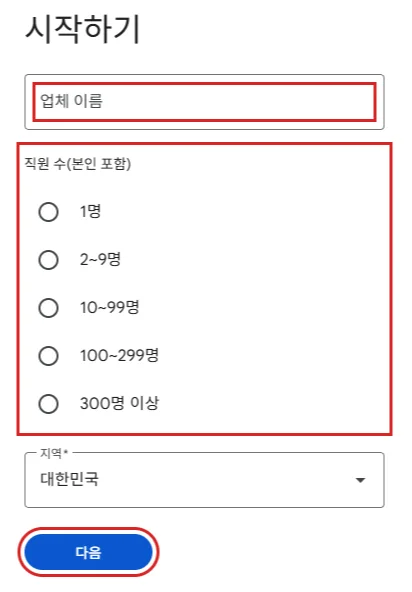
위 사진은 새 조직 가입 화면입니다. 기존 Gmail을 업그레이드하는 경로는 화면과 순서가 다를 수 있습니다.
회사 이메일은 도메인 확인까지 해야 합니다
- 소유권 확인: 도메인을 관리하는 사이트에서 주소 연결 설정(DNS)을 열고 안내받은 인증 정보(TXT 레코드)를 넣습니다.
- 메일 수신 설정: 메일을 받을 서버를 지정하는 MX 레코드를 설정하고, 관리 화면에서 Gmail을 활성화합니다.
- 확인: 설정 반영 후 테스트 메일을 보내고 받아 봅니다.
도메인을 등록한 회사를 옮길 필요는 없습니다. 기존 회사 메일을 쓰고 있다면, MX 변경 전에 메일 이전 계획을 먼저 확인하세요. (도메인 확인 · 메일 수신 설정)
무료 체험과 요금, 이 부분은 꼭 확인하세요
- 체험 기간: 기본 14일이며 최대 10명까지 사용할 수 있습니다.
- 결제 기준: 사용자 수와 요금제에 따라 달라집니다. 월 납부라도 연간 약정일 수 있습니다.
결제 정보를 등록했다면 무료 체험이 끝난 뒤 유료 구독이 자동으로 시작됩니다. 계속 쓸 계획이 없다면 종료 전에 취소하세요. 연간 약정은 중도 취소 시 남은 계약 금액이 청구될 수 있습니다. (무료 체험 안내 · 취소·요금 안내)
함께 보면 좋은 글: 구글 드라이브 PC 설치 방법, 구글 제미니 시작하기