
구글 플레이 게임즈 PC는 Windows 컴퓨터에서 지원되는 모바일 게임을 키보드·마우스로 즐기는 Google 공식 프로그램입니다. PC용 프로그램을 설치한 뒤 로그인하고 원하는 게임을 내려받으면 됩니다.
설치 전 사양 확인부터 다운로드, 가상화 설정과 실행 오류 해결까지 Google 공식 설치 안내 기준으로 정리했습니다.
구글 플레이 게임즈 PC 최소 사양부터 확인
| 항목 | 공식 최소 요구사항 |
|---|---|
| 운영체제 | Windows 10(v2004) 이상 |
| 저장장치 | SSD·사용 가능한 공간 10GB |
| 메모리 | RAM 8GB |
| CPU | 물리 코어 4개 |
| 그래픽 | Intel UHD Graphics 630 또는 동등 수준 |
| 기타 | Windows 관리자 계정·하드웨어 가상화 켜기 |
개인 Google 계정이 필요하고, 공식 계정 요건은 만 19세 이상입니다. 대한민국은 지원 지역입니다. 최소 사양을 맞춰도 게임마다 요구 성능은 다를 수 있습니다. (PC·계정 요구사항)
공식 다운로드부터 설치까지 5단계
- Windows PC에서 공식 다운로드 페이지를 엽니다.
- PC에서 다운로드를 누릅니다. Android용 시작 버튼과 구분하세요.
- 다운로드한 설치 파일을 열고 화면 안내에 따라 설치합니다.
- Windows Hypervisor Platform을 켜라는 안내가 나오면 적용한 뒤 PC를 다시 시작합니다.
- 프로그램을 열고 개인 Google 계정으로 로그인합니다.
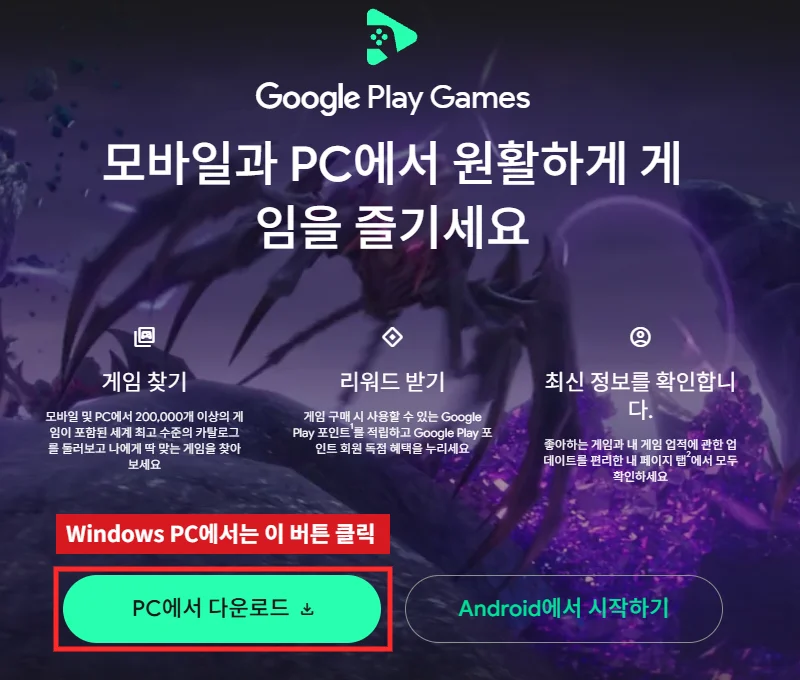
블로그 첨부파일이나 출처를 모르는 설치 파일 대신 공식 사이트에서 받으세요. 설치 도중 사양 미달 안내가 나오면 표시된 항목부터 확인해야 합니다.
첫 게임 설치와 휴대폰 이어하기
- 프로그램에서 원하는 게임을 검색합니다.
- 게임 상세화면에서 지원 여부와 성능 안내를 확인한 뒤 설치를 누릅니다.
- 설치가 끝나면 실행합니다. 휴대폰 진행 상황을 이어가려면 같은 Google 계정으로 로그인하세요.
휴대폰의 모든 게임·일반 앱을 실행하는 PC용 플레이스토어는 아닙니다. 제공되는 게임과 동기화 지원 범위를 확인하세요. 프로그램 이용은 무료지만 유료 게임이나 게임 내 아이템은 결제가 필요할 수 있습니다. (공식 서비스 FAQ)
하드웨어 가상화 오류가 나올 때
가상화는 PC 안에서 모바일 게임 실행 환경을 사용할 수 있게 하는 기능입니다. BIOS·UEFI는 Windows가 켜지기 전 하드웨어 설정 화면을 뜻합니다.
- Google 가상화 안내와 PC 제조업체의 모델별 설명을 먼저 확인합니다.
- PC를 다시 시작하면서 제조업체가 안내하는 BIOS 진입키를 누릅니다. 일반적으로 F2·F10·F12·Delete 중 하나입니다.
- 가상화 항목을 찾습니다. Intel은 Intel Virtualization Technology·VT-x, AMD는 AMD-V·SVM 등의 이름을 사용합니다.
- 해당 항목을 Enabled(사용)로 바꾸고 저장·종료한 뒤 Windows로 다시 시작합니다.
메뉴 이름과 진입키는 PC마다 다릅니다. 관계없는 BIOS 설정은 바꾸지 마세요. Windows 하이퍼바이저 플랫폼과 BIOS 가상화는 서로 다른 설정입니다. 설치 안내에 따라 필요한 항목을 켜세요. (설치·가상화 안내)
설치 안 됨·게임 실행 오류 해결 순서
- 설치가 멈출 때: 관리자 계정인지, SSD 공간과 최소 사양이 맞는지 확인합니다.
- 설정 후에도 안 될 때: PC를 재시작하고 설치 화면에 나온 오류 항목을 다시 확인합니다.
- 프로그램·게임이 느릴 때: 작업 표시줄의 게임즈 아이콘을 우클릭해 끝내기 후 재실행하고, 업데이트 확인을 진행합니다.
- 특정 게임만 안 될 때: 게임 상세화면의 지원·성능 경고와 그래픽 드라이버 상태를 확인합니다.
그래도 설치가 안 되면 Windows 앱 및 기능에서 제거 후 공식 설치 파일로 다시 설치하세요. 다른 에뮬레이터는 하이퍼바이저 설정과 충돌할 수 있으므로 함께 쓴다면 호환 안내도 확인하세요. (공식 문제 해결, 설치 오류 안내)
함께 보면 좋은 글: 내 컴퓨터 사양 보는 법, 구글 플레이스토어 설치·복구 방법