
핸드폰 티비 연결은 선 없이 하는 무선 미러링이 가장 쉬워요. 갤럭시는 ‘스마트 뷰’, 아이폰은 ‘화면 미러링(AirPlay)’을 누르면 내 폰 화면이 TV에 그대로 나와요.
갤럭시·아이폰 무선 연결부터 HDMI 유선 연결, 안 될 때 해결법까지 삼성전자서비스, Apple 지원, LG전자 공식 안내 기준으로 정리했습니다.
핸드폰 티비 연결, 내 폰에 맞는 방법 고르기
| 내 폰 | 연결 방법 | TV 조건 |
|---|---|---|
| 갤럭시 | 스마트 뷰 (무선) | Miracast 지원 TV |
| 아이폰 | 화면 미러링·AirPlay (무선) | AirPlay 지원 TV |
| 공통 | HDMI 어댑터 + 케이블 (유선) | HDMI 단자 있는 TV |
삼성 스마트 TV는 스마트 뷰와 AirPlay를 모두 지원해요. 무선은 폰과 TV가 같은 Wi-Fi에 있어야 잘 되고, 5GHz Wi-Fi에서 가장 안정적이에요. (삼성 스마트 TV 미러링 안내)
갤럭시는 스마트 뷰로 연결해요
- 같은 Wi-Fi 연결: 폰과 TV를 같은 Wi-Fi에 연결하고 TV를 켜 둬요.
- 상단바 내리기: 화면 위쪽을 아래로 쓸어내려 빠른 설정창을 열어요.
- 스마트 뷰 누르기: ‘스마트 뷰’ 버튼을 눌러요. 안 보이면 옆으로 넘기거나 편집에서 추가해요.
- 내 TV 선택: 목록에 뜬 우리 집 TV 이름을 눌러요.
- 지금 시작: ‘지금 시작’을 누르고, TV에 허용 창이 뜨면 TV 리모컨으로 ‘확인’을 눌러요.
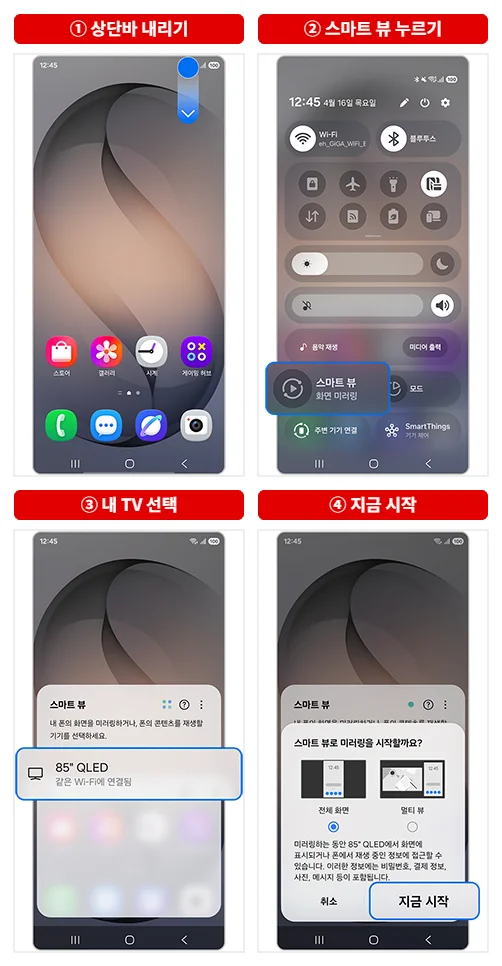
삼성 TV는 TV에 뜬 숫자를 폰에 입력해야 할 때도 있어요. 끝낼 땐 폰에서 연결을 해제하거나 TV 리모컨의 복귀 버튼을 누르면 돼요. (삼성전자서비스 스마트 뷰 안내)
아이폰은 화면 미러링으로 연결해요
- 같은 Wi-Fi 연결: 아이폰과 TV를 똑같은 이름의 Wi-Fi에 연결해요.
- 제어 센터 열기: 화면 오른쪽 위 모서리를 아래로 쓸어내려요. (홈 버튼 있는 아이폰은 아래에서 위로)
- 화면 미러링 누르기: 네모 두 개가 겹친 ‘화면 미러링’ 버튼을 눌러요.
- 내 TV 선택: 목록에서 우리 집 TV를 골라요.
- 암호 입력: TV에 뜬 AirPlay 숫자 암호를 아이폰에 입력하면 연결돼요.
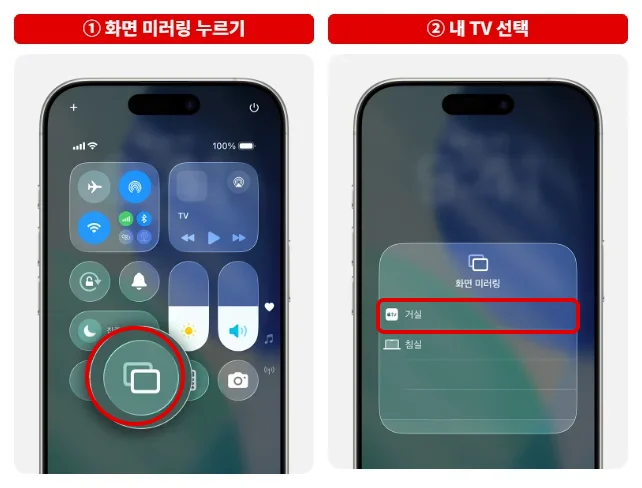
끝낼 땐 제어 센터 → ‘화면 미러링’ → ‘미러링 중단’을 눌러요. LG TV에서 아이폰이 TV를 못 찾으면 TV의 홈 보드에서 AirPlay 설정이 켜져 있는지 확인하세요. (Apple 지원 안내, LG전자 안내)
무선이 안 되면 HDMI 유선 연결
- 갤럭시: USB-C to HDMI 어댑터 + HDMI 케이블을 준비해요. 어댑터를 폰에, 케이블을 TV HDMI 단자에 꽂아요.
- 아이폰: 폰 단자(USB-C 또는 Lightning)에 맞는 Digital AV(HDMI) 어댑터와 HDMI 케이블을 써요.
- TV 입력 바꾸기: TV 리모컨의 외부입력에서 케이블을 꽂은 HDMI 번호를 골라요.
VGA 어댑터는 소리가 나오지 않으니 소리까지 보려면 HDMI 어댑터를 쓰세요. 갤럭시는 모델에 따라 지원 어댑터가 다를 수 있어요. (삼성전자서비스 유선 연결 안내, Apple 어댑터 안내)
연결이 안 될 때 체크리스트
- Wi-Fi 확인: 폰과 TV가 다른 Wi-Fi면 TV가 목록에 안 떠요.
- 업데이트: TV 소프트웨어를 최신 버전으로 올리고 폰을 다시 시작해요.
- TV 허용 설정: 삼성 TV는 설정 → 연결 → 외부기기 관리 → 기기 연결 관리자에서 내 폰을 ‘허용’으로 바꿔요.
- 검은 화면: 일부 영상 앱은 저작권 보호 때문에 미러링 화면이 검게 나올 수 있어요.
미러링 중에는 폰 화면이 TV에 그대로 보여서 비밀번호, 결제 정보, 사진, 메시지 알림도 함께 보일 수 있어요. 여러 사람이 볼 땐 알림을 끄고 연결하세요. (삼성 TV 스마트뷰 안내)
함께 보면 좋은 글: 쿠팡 플레이 tv연결 방법 4가지, 삼성 덱스 다운로드 설치하기