
내 핸드폰 기종 확인은 별도 앱 없이 휴대폰 설정에서 할 수 있습니다. 갤럭시는 ‘휴대전화 정보’, 아이폰은 ‘일반 → 정보’를 열어 모델명과 모델번호를 살펴보세요.
케이스를 사거나 수리를 문의할 때 필요한 기종 확인 순서와 번호의 차이를 제조사 안내를 바탕으로 정리했습니다.
기종명과 모델번호, 무엇을 보면 될까?
기종명은 갤럭시나 아이폰의 제품 이름입니다. 모델번호는 제품을 더 자세히 구분하는 영문과 숫자 조합이에요.
케이스나 보호필름을 고를 때는 기종명과 일반·플러스·프로 같은 세부 이름까지 판매 페이지의 호환 기종과 비교하세요. 수리나 개통 문의 시에는 요청하는 모델번호도 확인하면 좋습니다.
갤럭시에서 내 핸드폰 기종 확인
- 휴대폰에서 톱니바퀴 모양의 설정 앱을 엽니다.
- 화면을 아래로 내려 휴대전화 정보를 누릅니다.
- 표시된 제품명이나 모델명과 모델번호를 확인합니다.
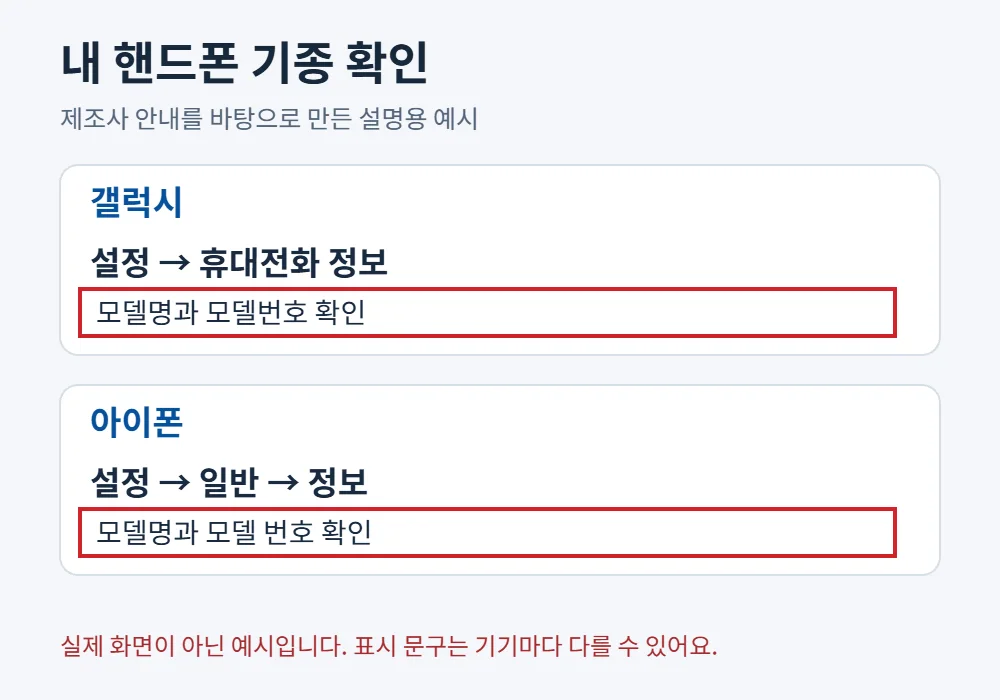
표시되는 항목 이름은 기기와 소프트웨어에 따라 다를 수 있습니다. 삼성 공식 안내에서도 설정의 기기 정보에서 모델번호를 확인하도록 안내합니다. (삼성 공식 안내, 일본어)
아이폰에서 기종과 모델번호 확인
- 설정 앱을 열고 일반을 누릅니다.
- 정보를 선택하고 모델명과 모델 번호 항목을 확인합니다.
- A로 시작하는 모델번호가 필요하다면 모델 번호 옆에 처음 보이는 부품 번호를 한 번 누릅니다.
아이폰은 모델 번호 항목을 누르기 전에는 부품 번호가 보일 수 있습니다. 무엇을 요청받았는지에 맞춰 모델명 또는 바뀐 모델번호를 확인하세요.
설정에 들어갈 수 없거나 공유할 때
화면이 고장 났다면 제품 상자에 적힌 정보를 확인하거나 제조사 서비스센터에 문의해 보세요. 아이폰은 기종에 따라 뒷면이나 SIM 트레이 슬롯, 충전 단자 안쪽에서 모델번호를 확인할 수 있습니다.
기종을 확인할 때 IMEI와 일련번호를 온라인에 공개하지 마세요. 기기별 식별 정보이므로 꼭 필요한 공식 상담에서만 요청 내용을 확인해 전달하세요.
함께 보면 좋은 글: 갤럭시·아이폰 연락처 백업 방법